
UniTV recarga: o que conferir antes e depois de renovar
Se o aplicativo mostra que o acesso venceu, a recarga do UniTV pode ser a etapa certa. Mas, se o app não abre, fecha sozinho ou não consegue carregar nada, pagar novamente não corrige a causa técnica.
Antes de renovar, identifique a mensagem exibida e confira qual conta ou aparelho está ligado ao acesso. Este guia mostra o que observar antes do pagamento e como agir quando a recarga já foi feita, mas a liberação ainda não apareceu.
Última revisão: 4 de agosto de 2026.
Antes de renovar, confirme se o problema é realmente de acesso
Abra o aplicativo e leia a mensagem até o fim. Avisos claros de período vencido, plano expirado ou renovação necessária apontam para uma questão de acesso. Anote o texto e, se possível, faça uma captura de tela antes de fechar o aviso.
Há três sinais que ajudam a decidir sem adivinhar:
- o aplicativo abre normalmente e mostra que o período terminou;
- a conta ou o identificador aparece, mas o acesso está vencido ou aguardando confirmação;
- o problema começou logo depois do vencimento ou de um pagamento ainda não reconhecido.
O cenário muda quando o UniTV nem abre, fecha sozinho, trava na primeira tela ou falha junto com outros aplicativos de vídeo. Nesses casos, trate primeiro o aparelho, a conexão ou a instalação. Baixar novamente o UniTV app não reativa uma conta vencida; da mesma forma, uma nova recarga não corrige um APK que não instala.
Não pague outra vez apenas para testar. Primeiro separe a mensagem de acesso do sintoma técnico e preserve qualquer comprovante que já exista. Essa distinção evita duas tentativas caras e pouco úteis: reinstalar quando o problema está na conta ou renovar quando o aplicativo está com falha local.
Recarga, login ou falha técnica: escolha o caminho certo
A mesma tela pode trazer palavras como plano, código, conta ou renovação, mas elas não indicam a mesma tarefa. Use o que aparece no aparelho para escolher o primeiro passo e evite fazer várias mudanças ao mesmo tempo.
| O que aparece | O que isso sugere | Primeiro passo |
|---|---|---|
| O aplicativo abre e informa que o plano ou período venceu | A renovação pode ser necessária | Confirme a conta ou o identificador, o período oferecido e o valor antes de pagar |
| O pagamento consta como concluído, mas o acesso ainda não mudou | A transação pode estar aguardando reconhecimento ou ter sido associada a outro identificador | Guarde o comprovante, confira os dados usados e respeite somente o prazo informado na compra |
| A tela pede login, conta ou código | Existe uma etapa de identificação ou ativação | Leia o nome do campo e confirme qual dado foi solicitado; não tente senha, código de recarga e arquivo APK no mesmo lugar |
| O app não abre, fecha sozinho ou trava na tela inicial | A falha parece técnica, não financeira | Siga o diagnóstico quando o UniTV parou de funcionar antes de reinstalar ou renovar |
| O app abre, mas um menu, canal ou conteúdo não carrega | Pode haver falha de conexão, do item ou do serviço | Teste outro conteúdo e outra conexão disponível antes de relacionar o sintoma à recarga |

Essa tabela orienta o próximo teste, mas não confirma a causa sozinha. Uma mensagem clara de vencimento pesa mais do que uma tela de carregamento genérica. Da mesma forma, um comprovante de pagamento confirma a transação, não necessariamente a ativação na conta correta.
O que conferir antes de pagar
Comece pelo que está sendo oferecido. A página ou conversa deve informar o período de acesso, o valor total, o modo de entrega e qual dado será usado para aplicar a renovação. Se uma dessas informações mudar durante o atendimento, pare e peça a confirmação por escrito antes de continuar.
Confira estes pontos na mesma ordem:
- Período e entrega: identifique se a oferta é mensal, trimestral ou anual e se você receberá um código, uma ativação vinculada à conta ou outro procedimento explicado com clareza.
- Valor final: verifique o total antes de autorizar o pagamento. Não use apenas uma imagem promocional como referência; o valor que importa é o exibido na etapa de confirmação.
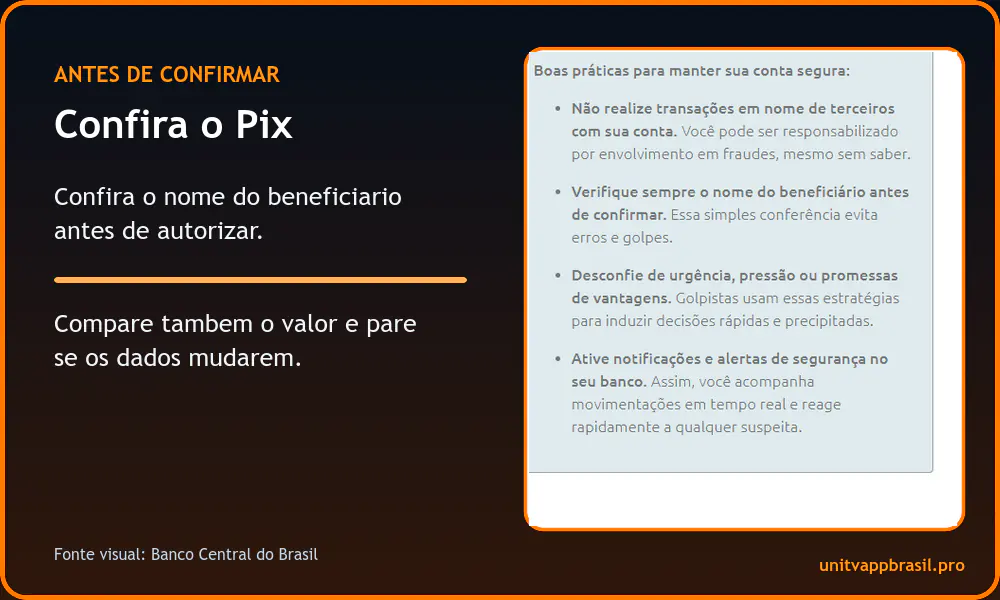
- Destinatário: em pagamentos por Pix, compare o nome mostrado pelo banco com a identificação apresentada durante a compra. Se o destinatário mudar sem explicação, não confirme até esclarecer.
- Conta ou identificador: copie o dado diretamente do aplicativo quando possível. Revise cada caractere antes de enviar, pois uma renovação aplicada a outro identificador pode exigir correção manual.
- Prazo e suporte: registre o prazo de entrega ou ativação informado e o canal usado no atendimento. Evite promessas vagas como “na hora” quando não existe um prazo definido.
- Comprovante: salve a tela do pedido, o valor, o destinatário, o identificador utilizado e o recibo da transação no mesmo momento.
Uma recarga do UniTV não exige sua senha bancária, o PIN do cartão nem o código temporário enviado pelo banco. Se alguém pedir esses dados para “confirmar” o pagamento, interrompa a conversa. Para cartão, confira também o domínio da página, o valor e o número de parcelas antes de autorizar.
Não compartilhe o comprovante publicamente, porque ele pode conter nome, parte de documentos ou dados da transação. Guarde uma cópia completa para eventual suporte e, quando precisar mostrar o problema fora do canal de pagamento, oculte as informações que não forem necessárias.
Mensal, trimestral ou anual: compare o compromisso, não só o valor
Os períodos disponíveis podem mudar conforme a rota de venda. Por isso, compare apenas as opções realmente apresentadas no momento da compra e confirme se a duração está descrita em dias ou meses. Não presuma que “mensal” e “anual” tenham a mesma regra em todas as páginas.
| Tipo anunciado | Vantagem prática | O que conferir antes de escolher |
|---|---|---|
| Mensal | Exige um compromisso inicial menor e permite reavaliar o acesso mais cedo | Duração exata, data de início, valor total e necessidade de renovar manualmente |
| Trimestral | Reduz a frequência de pagamentos sem exigir um ano completo | Se o período significa três meses corridos ou uma quantidade definida de dias |
| Anual | Evita renovações frequentes e pode apresentar menor custo equivalente por mês | Valor pago de uma vez, duração exata, condições de suporte e possibilidade de corrigir uma ativação associada ao identificador errado |
Para comparar os custos, divida o valor total pela quantidade de meses informada. Depois compare esse resultado com a opção mensal disponível na mesma rota e no mesmo dia. Essa conta só é válida quando as duas ofertas incluem o mesmo tipo de acesso; um preço menor não representa economia se o período, a quantidade de dispositivos ou a forma de ativação forem diferentes.
O plano mais longo exige mais confiança na transação e deixa um valor maior exposto caso os dados sejam enviados incorretamente. Se você ainda não confirmou o identificador, o funcionamento da conta ou a forma de suporte, não escolha o período anual apenas porque um anúncio destaca o desconto.
Também não use uma captura antiga como tabela de preços atual. Confira novamente o total na etapa de pagamento e guarde a oferta que serviu de base para sua decisão. Assim, qualquer diferença posterior pode ser comparada com o que foi realmente apresentado.
Como registrar a recarga para não perder a referência
Faça o registro antes de fechar a página ou conversa usada na compra. O objetivo não é acumular capturas soltas, mas manter em um único lugar os dados necessários para identificar a transação e explicar o problema sem depender da memória.
Anote ou salve:
- data e horário do pagamento;
- valor total e forma de pagamento;
- nome do destinatário exibido pelo banco ou página de pagamento;
- período de acesso escolhido;
- conta, código ou identificador informado;
- número do pedido ou identificador da transação;
- prazo de entrega ou ativação prometido;
- endereço da página e canal de atendimento usados;
- comprovante e captura da oferta aceita.
Use o mesmo padrão de nome para reunir as evidências, por exemplo recarga-unitv-AAAA-MM-DD, sem incluir senha, PIN ou número completo de cartão. Se houver atendimento por conversa, salve também a parte em que o período, o valor e o prazo foram confirmados.
Depois do pagamento, não altere a conta, limpe os dados do aplicativo nem instale outra versão enquanto aguarda o prazo informado. Essas mudanças dificultam saber se o acesso foi aplicado ao identificador correto ou se um novo problema apareceu no aparelho.
Se precisar pedir correção, informe primeiro o número da transação, o horário, o valor e o identificador usado. Envie o comprovante completo apenas no canal da própria compra e esconda dados bancários que não sejam necessários para localizar o pagamento.
Paguei, mas o acesso não voltou: teste nesta ordem
Não faça um segundo pagamento para tentar acelerar a liberação. Use o registro preparado na seção anterior e descubra em qual etapa a renovação parou.
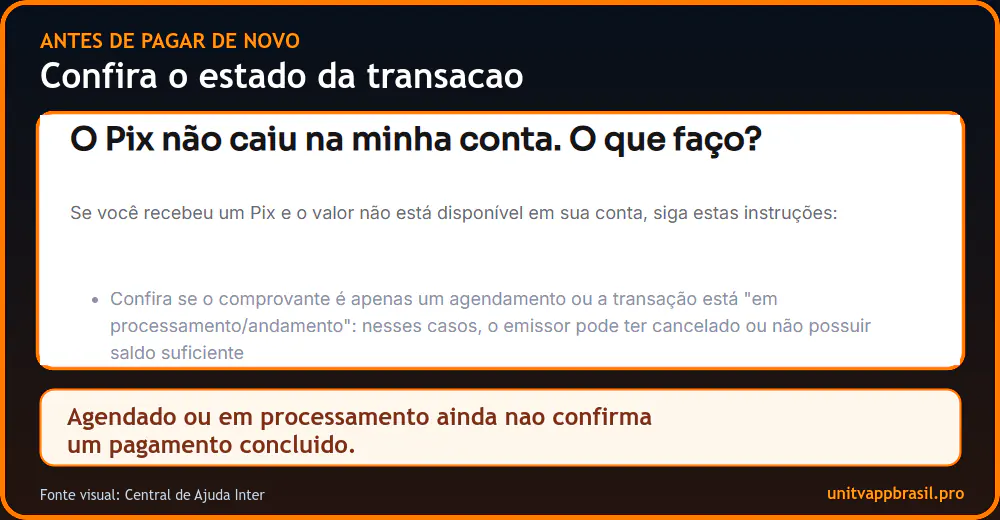
- Confira o estado do pagamento. No banco ou cartão, diferencie uma transação concluída de outra agendada, em análise, processando ou recusada. Um comprovante criado antes da conclusão não confirma que o valor chegou ao destinatário.
- Compare o identificador usado. Revise a conta, o identificador do aparelho ou outro dado informado na compra. Uma diferença de um caractere já é suficiente para que o pedido precise de correção.
- Confirme o que deveria ser entregue. Veja se a oferta prometia um código para você inserir, uma ativação aplicada pelo atendimento ou uma instrução enviada depois do pagamento. Não espere um código quando a rota informava ativação direta, nem o contrário.
- Respeite apenas o prazo registrado. Conte o tempo a partir da confirmação do pagamento, não do momento em que o pedido foi iniciado. Se o prazo terminar sem resultado, passe para o suporte da mesma compra.
- Feche e abra o aplicativo uma vez. Faça esse teste sem limpar dados, trocar de conta ou reinstalar. Se o acesso aparecer, anote o horário; se nada mudar, preserve a tela exibida.
- Peça a localização da transação. Informe número do pedido, data, horário, valor e identificador utilizado. Pergunte se o pagamento foi encontrado e a qual conta ou aparelho a renovação foi associada.
Se o atendimento não localizar o pedido, confirme primeiro com o banco ou emissor do cartão se a transação foi efetivamente concluída. Se localizar e indicar que o acesso está ativo, mas o aplicativo continua fechando ou sem abrir, o próximo passo é técnico, não outro pagamento.
Evite sair da conta durante essa conferência. Sem um método de recuperação confirmado, encerrar a sessão pode acrescentar um problema de login ao caso original e dificultar a comparação com a tela anterior.
Código de recarga, login e APK não são a mesma coisa
Um código de recarga, quando esse método faz parte da compra, serve para aplicar um período de acesso no campo indicado para renovação ou resgate. O formato e o tamanho podem variar, por isso não insira uma sequência recebida em um campo apenas porque ele aceita números ou letras.
O login identifica uma conta ou sessão. Se a tela recusa o dado informado, use o diagnóstico para resolver o login do UniTV sem testar uma recarga no campo errado. O acesso pode usar e-mail, telefone, nome de usuário ou outro dado definido pelo serviço, mas não substitui um código de renovação. Também não é necessário entregar sua senha pessoal a um vendedor para comprovar que houve pagamento.
O APK é o arquivo que instala o aplicativo no Android. Baixar ou reinstalar esse arquivo não adiciona saldo, não confirma uma transação e não corrige um pedido associado à conta errada. Se a dúvida está no período de acesso, preserve a instalação atual enquanto verifica o pagamento.
Alguns tutoriais também chamam de “código” um número ou endereço curto digitado no Downloader. Esse dado apenas ajuda a localizar uma página ou arquivo; ele não deve ser confundido com código de recarga, senha ou login.
Antes de inserir qualquer informação, leia o nome do campo e compare com a instrução recebida na compra. Se a orientação mandar colocar senha em um campo de resgate, instalar um APK para liberar um pagamento ou enviar código bancário temporário, pare: as etapas estão sendo misturadas e precisam ser esclarecidas primeiro.
Sinais de uma rota suspeita antes do pagamento
Uma página bonita, a palavra “oficial” ou um atendimento rápido não comprovam quem receberá o dinheiro nem o que será entregue. Avalie a transação pelos dados que podem ser conferidos antes de abrir o aplicativo do banco.
Interrompa o pagamento e peça esclarecimentos quando ocorrer qualquer uma destas situações:
- o período, o valor ou a forma de ativação mudam durante a conversa;
- o nome do destinatário só aparece no banco e não tem relação explicada com a compra;
- a página promete acesso permanente, funcionamento garantido ou liberação imediata sem apresentar condições;
- o atendimento pressiona você a pagar novamente antes de localizar a primeira transação;
- não existe número de pedido, recibo, prazo definido ou forma de acompanhar a entrega;
- pedem senha bancária, PIN do cartão, código temporário de autenticação ou acesso remoto ao aparelho;
- o endereço muda no meio do processo ou leva a uma página de pagamento com valor diferente;
- avaliações, contadores e selos aparecem sem origem que permita conferir a informação.
Se o destinatário ou o endereço mudar, não tente “um valor pequeno” como teste. Uma cobrança menor continua sendo uma transação real e não prova que a renovação será entregue. Volte à oferta inicial, compare os dados e só prossiga quando a diferença estiver explicada por escrito.
Também desconfie de quem transforma toda falha em motivo para comprar outro plano. Uma mensagem de conta expirada pode justificar a renovação; um app que fecha sozinho, uma instalação bloqueada ou a internet indisponível exigem outro diagnóstico.
Perguntas frequentes sobre UniTV recarga
Como saber se preciso renovar ou corrigir o aplicativo?
Procure uma mensagem clara de período vencido, plano expirado ou acesso pendente. Se o aplicativo não abre, fecha sozinho ou falha junto com outros apps, faça primeiro o diagnóstico técnico. A ausência de uma mensagem de vencimento não prova que uma recarga seja necessária.
Fiz o pagamento e o acesso não voltou. Devo pagar novamente?
Não use um segundo pagamento como teste. Confirme se a primeira transação foi concluída, compare o identificador informado, aguarde apenas o prazo registrado e peça que o mesmo canal localize o pedido pelo número da transação.
Um código recebido serve em qualquer tela do aplicativo?
Não. Use um código somente no campo indicado pela mesma instrução que o entregou. Código de renovação, senha de login e referência usada no Downloader têm funções diferentes, enquanto o APK é um arquivo de instalação.
Mensal ou anual: qual opção vale mais a pena?
Compare o valor total, a duração exata e o custo equivalente por mês na mesma rota e na mesma data. O anual só representa uma escolha melhor quando os períodos incluem o mesmo acesso e você já confirmou o identificador, a entrega e o suporte disponível.
O UniTV App Brasil vende recargas ou indica vendedores?
Não. O site publica orientação independente e não vende, recebe pagamentos nem escolhe um vendedor para o leitor. A decisão de compra deve ser baseada nos dados apresentados pela própria rota usada na transação.
Conclusão: confirme a causa antes de repetir o pagamento
A recarga do UniTV deve renovar um período de acesso, não reparar uma instalação ou corrigir a internet do aparelho. Antes de pagar, confirme a mensagem exibida, o identificador usado, o período oferecido, o valor final e quem receberá a transação.
Se você já pagou, preserve o comprovante e siga a mesma compra até descobrir se o pedido foi localizado e a qual conta foi associado. Não pague novamente, não limpe os dados e não troque o APK enquanto essa resposta estiver pendente. Cada mudança adicional apaga uma parte da comparação que ajuda a encontrar o problema.
O UniTV App Brasil não vende recargas nem intermedia pagamentos. O objetivo desta página é ajudar você a separar renovação, login e falha técnica para escolher o próximo passo com base no que aparece no aplicativo e no registro real da transação.