
UniTV APK no PC: como usar com emulador
No Windows ou no macOS, o arquivo do UniTV não abre como um programa comum. Para usar o UniTV APK no PC, primeiro instale um emulador Android e só depois importe o arquivo.
Comece abrindo o emulador sem o UniTV. Se ele inicia com estabilidade e o computador continua respondendo bem, avance para a instalação. Se a máquina já trava nessa etapa, baixar outro APK não corrige o problema.
Antes de baixar: escolha a rota do seu computador
A rota muda conforme o sistema e o processador. Faça essa conferência antes de baixar o arquivo para não terminar com um APK que o computador não consegue abrir sozinho.
| Seu computador | Rota para testar | Confira antes do APK |
|---|---|---|
| Windows 10 ou 11 | Instalar um emulador Android, como o BlueStacks 5 | O emulador deve abrir sem erro e sem deixar o Windows travando |
| Mac com Apple Silicon | Usar um emulador compatível, como o BlueStacks Air | Confirme a versão do macOS, o processador M1-M4, a memória e o espaço livre |
| Mac com processador Intel | Não presumir que a mesma rota do Air funciona | Verifique primeiro se existe um emulador atual compatível com esse Mac |
| Computador que trava ao abrir o emulador | Parar antes de importar o APK | Revise RAM, armazenamento, virtualização e os requisitos do emulador |
No Windows, o APK entra no ambiente Android criado pelo emulador. No Mac, a compatibilidade precisa ser conferida com mais cuidado: os requisitos atuais publicados para o BlueStacks Air citam Macs com Apple Silicon, não modelos Intel.
Se o emulador abriu normalmente, use a página inicial para baixar o UniTV APK para Android. Salve o arquivo no computador, mas só o importe depois de confirmar que o Android virtual permanece estável.
O que o PC precisa para rodar o emulador
Os números abaixo vêm da documentação do emulador. Eles ajudam a saber se vale iniciar o teste, mas não garantem que o UniTV será compatível com toda combinação de computador, sistema e versão do programa.
| Ambiente | Base publicada | Faixa recomendada ou limite importante |
|---|---|---|
| BlueStacks 5 no Windows | Processador Intel ou AMD, 4 GB de RAM e 5 GB livres | Windows 10 ou superior, 8 GB ou mais de RAM, virtualização ativa e SSD |
| Windows 7 ou 8 | Apenas versões anteriores do BlueStacks 5 continuam listadas como compatíveis | A documentação limita esses sistemas à versão 5.21.300 ou anterior do emulador |
| BlueStacks Air no Mac | macOS 11 ou superior, Apple Silicon M1-M4, 8 GB de RAM e 12 GB livres | 16 GB de RAM são recomendados |
| Mac com processador Intel | Não aparece na compatibilidade atual publicada para o BlueStacks Air | Confirme outro emulador compatível antes de baixar o APK |
Ter 4 GB de espaço no disco não equivale a ter 4 GB de RAM. A memória mantém o Windows e o Android virtual funcionando ao mesmo tempo; o armazenamento recebe o emulador, o APK e os arquivos temporários. Em uma máquina que já usa quase toda a memória sem o emulador, o mínimo técnico pode não resultar em uso confortável.
Antes de instalar, confira os requisitos mostrados pelo próprio emulador para a versão atual do Windows ou do macOS.
Como verificar a virtualização no Windows
Pressione Ctrl + Shift + Esc, abra a guia Desempenho do Gerenciador de Tarefas e selecione CPU. O campo Virtualização mostra se o recurso está habilitado.
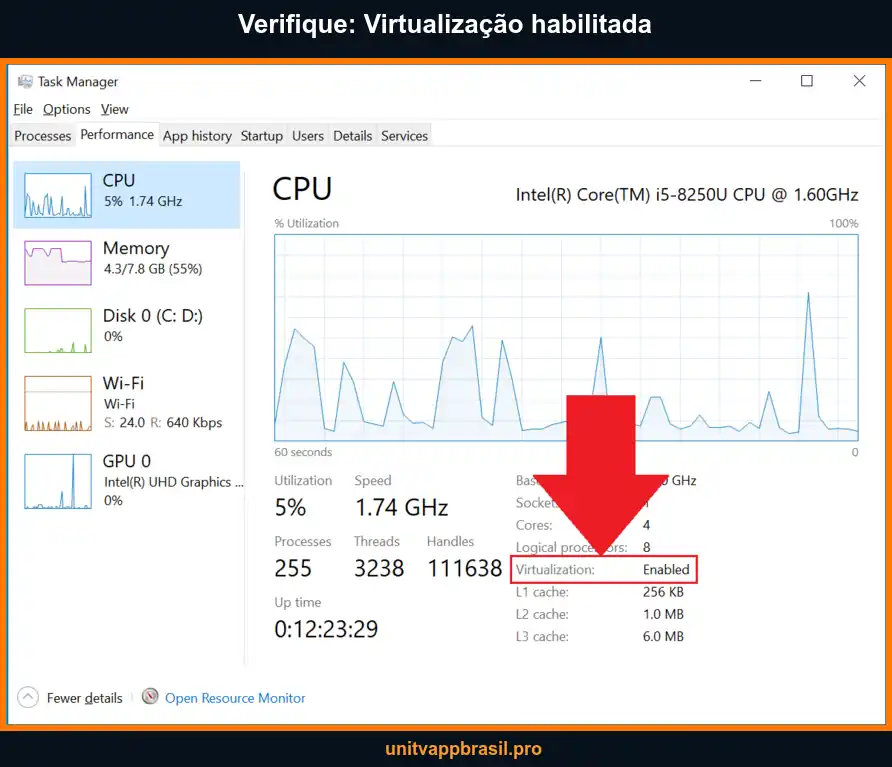
Se estiver desabilitado, não altere a BIOS seguindo um caminho genérico. A posição e o nome da opção mudam conforme o fabricante, a placa-mãe e o processador. Consulte as instruções do seu computador antes de salvar qualquer mudança.
Como instalar o UniTV APK no emulador
No Windows, o BlueStacks 5 oferece duas formas documentadas de importar um arquivo local: o botão Instalar APK e o método de arrastar e soltar. Use apenas uma delas.
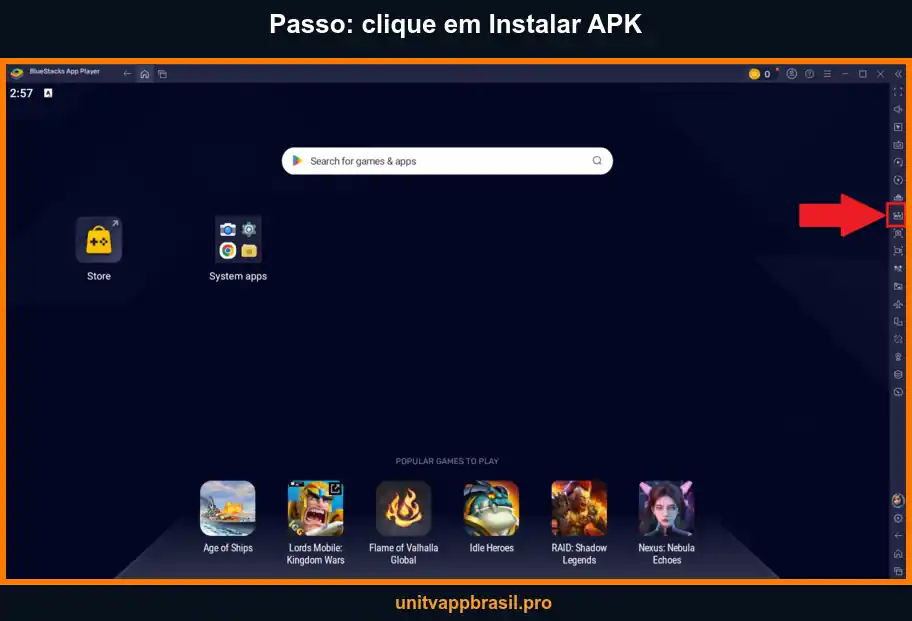
- Abra o emulador e espere a tela inicial do Android aparecer.
- Clique em Instalar APK na barra lateral.
- Na janela do Explorador de Arquivos, selecione
unitv_apk.apke clique em Abrir. - Aguarde o ícone do aplicativo aparecer na tela inicial do emulador.
- Abra o app uma vez e observe se ele inicia sem fechar ou deixar o computador instável.
Como alternativa, abra a pasta onde o APK foi salvo e arraste o arquivo para a tela inicial do emulador. A instalação deve começar e mostrar o ícone quando terminar. Use somente uma dessas duas rotas em cada tentativa.
No Mac, confirme a importação local antes de continuar
O BlueStacks Air possui uma rota atual para Macs com Apple Silicon, mas a documentação de início consultada explica a instalação de aplicativos pela loja e não mostra o mesmo processo de importar um APK local usado no Windows.
Por isso, não trate os passos do BlueStacks 5 como se fossem automaticamente iguais no Mac. Abra o emulador escolhido e confirme que existe uma opção própria para instalar arquivo local. Se essa opção não aparecer, pare nessa etapa em vez de procurar um .dmg do UniTV ou converter o APK.
O que testar depois que o app abrir
Ver o ícone na tela inicial confirma apenas que a instalação terminou. O teste útil começa quando o aplicativo abre dentro do Android virtual e o computador continua respondendo normalmente.
Faça uma verificação curta antes de mudar configurações:
- Abra o app e espere a primeira tela carregar sem clicar várias vezes.
- Passe por dois ou três menus para observar a resposta do mouse e do teclado.
- Abra um conteúdo que já esteja disponível no app e veja se imagem e áudio começam juntos.
- Alterne uma vez entre janela e tela cheia.
- Feche e abra o app novamente para confirmar que ele não dependeu de uma inicialização isolada.
Enquanto testa, abra o Gerenciador de Tarefas no Windows ou o Monitor de Atividade no Mac. Se o computador perde resposta, usa toda a memória disponível ou mantém o processador no limite mesmo com o app parado, o gargalo está no ambiente do emulador. Reinstalar o mesmo APK não cria mais recursos para a máquina.
Não aumente RAM e núcleos do emulador até o máximo de uma vez. O sistema principal também precisa desses recursos para continuar funcionando. Faça um ajuste por vez e repita o mesmo teste curto; assim fica mais fácil perceber se houve melhora real.
Problemas comuns no emulador e o primeiro ajuste
Use o momento em que a falha aparece para escolher o primeiro passo. Isso evita tratar um problema do Windows, do Mac ou do emulador como se fosse necessariamente defeito no arquivo.
| O que acontece | Onde a falha começa | Primeiro ajuste útil |
|---|---|---|
| O emulador não abre | Antes do APK | Reinicie o computador, confira os requisitos, a virtualização e as atualizações do driver gráfico |
| O Windows mostra erro de virtualização ou Hyper-V | Na abertura do emulador | Siga a orientação da versão instalada do emulador; não altere a BIOS ou o Hyper-V por tentativa |
| O APK não instala | Durante a importação | Confirme se o download terminou, se o arquivo é unitv_apk.apk e se há espaço dentro do Android virtual |
| O ícone aparece, mas o app fecha | Na primeira abertura | Reinicie a instância e confira a RAM e os núcleos destinados ao emulador antes de reinstalar |
| A janela fica preta | Depois de abrir | Atualize o driver gráfico e teste o modo de renderização recomendado pelo suporte do emulador |
| O menu funciona, mas o vídeo fica carregando | Durante a reprodução | Teste a conexão e observe o uso de CPU e memória; não baixe outro APK antes de separar rede de desempenho |
| O computador inteiro fica lento | Com o emulador aberto | Feche programas pesados e reduza resolução ou recursos da instância sem retirar o necessário do sistema principal |
Quando o emulador nem inicia
A documentação de suporte relaciona falhas de abertura a virtualização desabilitada, requisitos não atendidos, pouca CPU ou RAM alocada, driver gráfico desatualizado e interferência de outros programas. Comece por esses pontos e mude apenas uma configuração por tentativa.
Se o erro continuar antes de o APK ser importado, o UniTV ainda não participou da falha. Anote a mensagem exibida pelo emulador e use o diagnóstico do próprio emulador em vez de trocar o arquivo.
Quando testar outro emulador e quando parar
Trocar de emulador pode ajudar quando a máquina permanece estável, a virtualização está ativa e apenas o programa escolhido falha ao importar ou abrir o app. Nesse cenário, faça um segundo teste controlado com outro emulador compatível com seu sistema.
Antes da troca, anote o que aconteceu: o emulador abriu, o APK instalou, o ícone apareceu e o app chegou ou não à primeira tela. Sem esse registro, duas instalações diferentes produzem mais confusão do que comparação.
Vale testar outro emulador uma vez quando:
- o Windows ou o Mac continua respondendo normalmente;
- há memória e armazenamento livres;
- o primeiro emulador abre, mas falha sempre na mesma etapa;
- os requisitos e a virtualização já foram conferidos;
- o segundo programa possui suporte atual para o seu sistema.
É melhor parar quando:
- o emulador não chega à tela inicial do Android;
- o computador congela, reinicia ou perde resposta;
- não há espaço suficiente para manter o ambiente virtual;
- o Mac não aparece entre os modelos compatíveis com o emulador escolhido;
- o erro acontece antes de o APK ser selecionado.
Não instale vários emuladores e várias versões do APK no mesmo teste. Primeiro descubra se a máquina consegue sustentar um ambiente Android. Uma versão antiga só entra na comparação se o app instala e abre, mas fica pesado dentro de um emulador que já está estável.
Perguntas frequentes sobre o UniTV no PC
Existe UniTV para PC sem emulador?
Não neste método. O arquivo fornecido pelo site é um APK Android e depende de um emulador para abrir no computador. Esta página não oferece instalador nativo para Windows ou macOS.
Posso instalar o APK diretamente no Windows?
Não como um programa comum. O Windows não executa o APK ao dar dois cliques como faria com um arquivo .exe. Primeiro abra o emulador e importe o arquivo dentro do ambiente Android.
Qual é o mínimo de RAM para tentar no Windows?
O BlueStacks 5 publica 4 GB de RAM como requisito mínimo e recomenda 8 GB ou mais. Esse número inclui a memória total do computador, que também precisa sustentar o Windows e os outros programas abertos.
O método funciona em Mac com processador Intel?
A compatibilidade atual publicada para o BlueStacks Air lista Apple Silicon M1-M4. Ela não confirma essa rota para Mac Intel. Nesse caso, verifique um emulador que ainda ofereça suporte explícito ao modelo e à versão do seu macOS antes de obter o APK.
Por que o emulador mostra uma tela preta?
Tela preta pode estar ligada ao driver gráfico, ao modo de renderização ou aos recursos destinados à instância. Atualize o driver quando aplicável e teste apenas uma configuração gráfica por vez, seguindo a documentação do emulador instalado.
Preciso baixar outro APK quando o app não abre?
Não de imediato. Se o emulador falha antes da importação, o arquivo não é a causa dessa etapa. Se a instalação começa e termina com erro, confirme o nome do arquivo, o término do download e o espaço disponível antes de baixar novamente.
Próximo passo: registre um teste de cada vez
Depois da primeira tentativa, anote até onde o processo chegou: abertura do emulador, importação, instalação, primeira tela ou reprodução. Esse registro mostra onde retomar sem repetir todas as etapas.
Mude apenas uma variável na tentativa seguinte. Ajustar RAM, resolução, renderização, emulador e APK ao mesmo tempo impede saber qual mudança resolveu ou criou o problema.