
UniTV Fire Stick: como baixar e instalar no Fire OS
O UniTV APK para Android segue um fluxo diferente no Fire TV Stick. Antes de baixar, confirme se o aparelho usa Fire OS e permite instalar aplicativos externos; o botão abaixo entrega o arquivo específico para esse aparelho. No teste registrado, o APK instalou e abriu, mas o modelo e a versão do sistema não foram anotados.
Há uma exceção importante nos modelos mais novos: o Fire TV Stick 4K Select usa Vega OS, e este arquivo Android em formato APK não serve para ele. Nesse aparelho, pare antes do download.
Arquivo: unitv_box_para_tv_stick.apk | Uso: Fire TV Stick com Fire OS e permissão para instalar APK externo
Primeiro, confirme se o aparelho usa Fire OS ou Vega OS
Abra Configurações > Meu Fire TV > Sobre e selecione o nome do aparelho. Essa tela ajuda a identificar o modelo e o sistema antes que você perca tempo tentando abrir um arquivo incompatível.
| O que aparece no aparelho | O que fazer |
|---|---|
| Fire OS e uma permissão para instalar aplicativos externos | Continue com o APK desta página. Autorize o Downloader apenas quando chegar à etapa de instalação. |
| Fire OS, mas os menus são diferentes dos tutoriais | Não force uma sequência de menus. Continue apenas se o próprio aparelho mostrar uma opção para permitir a instalação externa pelo Downloader. |
| Fire TV Stick 4K Select ou Vega OS | Pare: esse sistema não usa o arquivo Android .apk desta página. |
| O modelo ou o sistema ainda não está claro | Volte à tela Sobre e identifique o aparelho antes de baixar ou alterar permissões. |
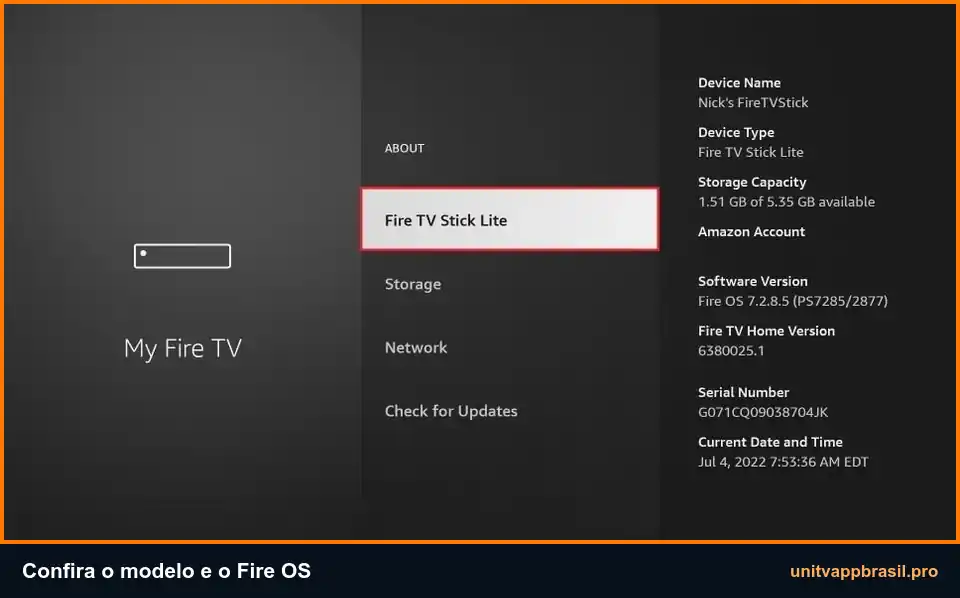
Se a tela identificar Vega OS, ou se o sistema continuar incerto depois dessa consulta, pare antes de baixar. A preparação abaixo vale somente para um Fire OS que ofereça a permissão necessária.
Se você está identificando o sistema da própria televisão, sem um Fire TV Stick conectado, consulte a compatibilidade do UniTV na Smart TV antes de tentar um APK.
Qual arquivo usar no Fire Stick com Fire OS
Para um Fire TV Stick compatível com Fire OS, use unitv_box_para_tv_stick.apk. Ele fica separado tanto do arquivo geral da página inicial quanto do APK destinado à TV Box Android, evitando que você misture arquivos durante o teste.
| App | UniTV |
|---|---|
| Arquivo separado para este fluxo | unitv_box_para_tv_stick.apk |
| Tipo de pacote | APK Android |
| Aparelho indicado | Fire TV Stick compatível com Fire OS |
| Checagem do arquivo | 9 de junho de 2026 |
| Resultado observado | O APK foi instalado e aberto em um Amazon Fire TV Stick |
O registro confirma instalação e abertura em um aparelho. Como não inclui modelo, versão do Fire OS, tamanho ou versão interna do APK, esses dados não são estendidos aos demais dispositivos.
Prepare o Downloader e a permissão de instalação
Antes de abrir o arquivo, instale o Downloader pela Amazon Appstore e permita a instalação externa somente para esse aplicativo. Os nomes dos menus mudam entre versões do Fire OS, então siga o que aparece no seu aparelho em vez de procurar uma tela idêntica à de outro modelo.
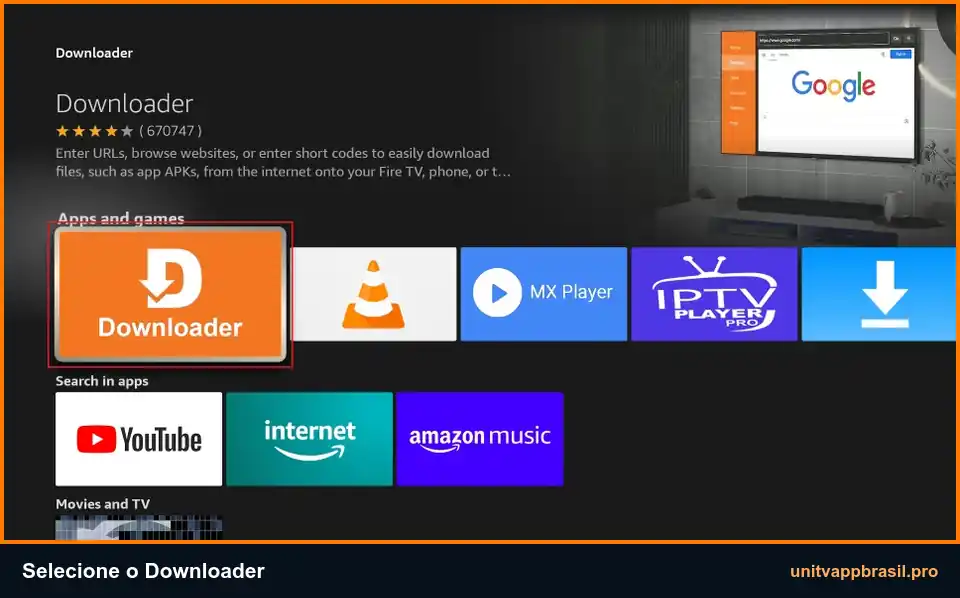
- Na tela inicial do Fire TV, abra a busca e procure por Downloader.
- Instale o aplicativo exibido pela Amazon Appstore e abra-o uma vez.
- Volte para Configurações > Meu Fire TV e procure Opções do desenvolvedor.
- Se essa opção estiver oculta em uma versão compatível, abra Sobre e selecione o nome do aparelho sete vezes. Depois, volte uma tela e confira se o menu apareceu.
- Abra Instalar apps desconhecidos ou Apps de fontes desconhecidas, conforme o texto mostrado no aparelho.
- Autorize somente o Downloader e volte ao aplicativo para continuar.
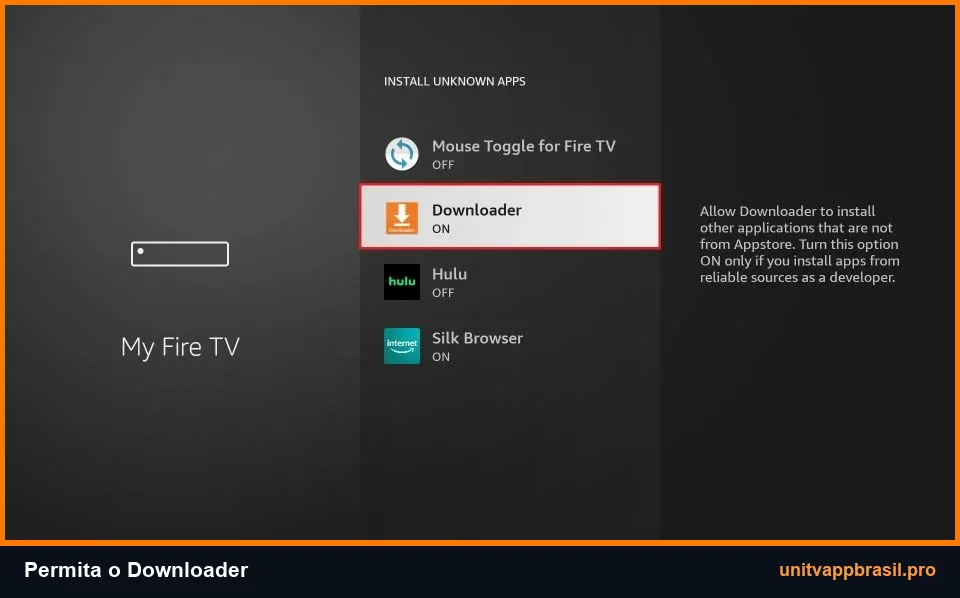
Segundo a documentação atual da Amazon, as Opções do desenvolvedor não são oferecidas no Fire OS 14. Nesse sistema, não repita o toque nem copie um caminho antigo: prossiga somente se o aparelho mostrar uma permissão clara para o Downloader.
Como baixar e instalar o UniTV no Fire Stick
Com o Downloader autorizado, abra esta página dentro dele. O processo usa o endereço completo, sem código numérico ou link encontrado fora do site.
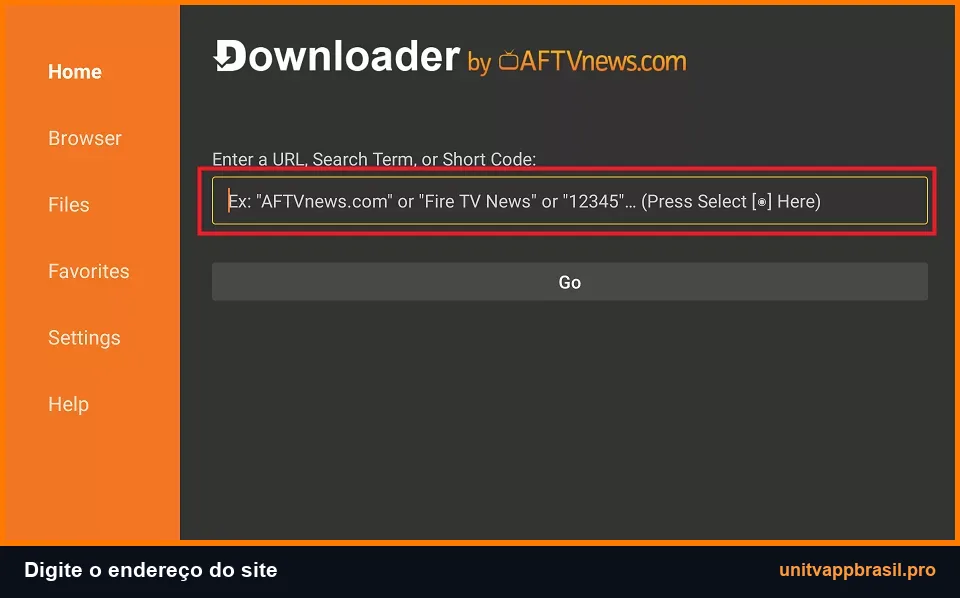
- Abra o Downloader e selecione o campo de endereço na tela inicial.
- Digite
unitvappbrasil.pro/unitv-fire-stick/e escolha Go para abrir esta página. - Role até o botão Baixar UniTV para Fire Stick e selecione-o uma vez.
- Aguarde o download de
unitv_box_para_tv_stick.apkterminar. - Quando o instalador aparecer, confira o nome exibido na tela e selecione Instalar.
- Depois da confirmação, escolha Abrir para fazer o primeiro teste antes de apagar o arquivo baixado.
Espere o Downloader mostrar o andamento do arquivo. Não pressione OK várias vezes nem reinicie o processo enquanto ele estiver carregando; isso pode criar cópias incompletas.
Faça um teste curto com o controle depois de abrir
A mensagem de instalação concluída não mostra se a interface responde bem ao controle. Antes de mudar configurações ou baixar o APK novamente, faça este teste curto:
- Confirme se o aplicativo abre sem fechar sozinho logo na primeira tela.
- Use as setas do controle para percorrer os itens visíveis.
- Teste os botões OK e Voltar em uma troca simples de tela.
- Feche o aplicativo, abra-o novamente pela lista de apps e observe se ele responde da mesma forma.
Se o app abre, mas o controle não permite navegar, a instalação terminou, porém o uso ainda não ficou adequado. Anote onde a resposta parou em vez de baixar o APK novamente.
Esse teste cobre abertura e navegação básica. Ele não confirma reprodução prolongada, todos os canais ou funcionamento igual em outras gerações do Fire TV Stick.
Se o APK não instalar ou não abrir, siga a mensagem da tela
Se você não consegue instalar o UniTV no Fire Stick, leia a mensagem exibida antes de baixar o arquivo novamente. Cada aviso aponta para uma verificação diferente.
| O que aconteceu | Primeira verificação |
|---|---|
| A opção para instalar apps externos não aparece | Confirme o modelo e o sistema em Meu Fire TV > Sobre. Não force um tutorial de Fire OS em um aparelho com Vega OS. |
| O download não termina | Verifique a conexão e o espaço livre. Remova apenas a cópia incompleta antes de fazer uma nova tentativa. |
| O instalador informa conflito ou incompatibilidade | Anote a mensagem completa. Outra instalação do app pode estar em conflito, ou o sistema pode não aceitar esse pacote. |
| O aparelho informa falta de espaço | Libere armazenamento e reinicie o Fire TV antes de tentar instalar novamente. |
| O app instala, abre e fecha sozinho | Reinicie o aparelho e teste uma segunda abertura. Se fechar de novo no mesmo ponto, faça os testes para o UniTV que parou de funcionar e pare de repetir o download. |
| O controle não avança na primeira tela | Feche e reabra o app uma vez. Se as setas, OK e Voltar continuarem sem resposta, a interface não ficou utilizável nesse teste. |
Antes de desinstalar outra versão ou apagar dados, registre o aviso mostrado. Várias mudanças ao mesmo tempo escondem a causa do erro.
Quando parar de repetir o download
Uma nova tentativa só faz sentido quando o primeiro arquivo ficou incompleto ou a conexão caiu. Nos demais casos, use este limite:
- Pare imediatamente se o aparelho usa Vega OS.
- Pare se o Fire OS não oferece uma permissão clara para o Downloader instalar o APK.
- Não repita o download quando a mesma incompatibilidade ou o mesmo fechamento aparece duas vezes.
- Trate lentidão do aparelho, pouco espaço ou internet instável antes de culpar o arquivo.
Se a tela Sobre mostrar que o aparelho é uma caixa com Android TV ou Google TV, use o guia da TV Box Android em vez de continuar com o procedimento do Fire Stick.
Perguntas frequentes sobre o UniTV Fire Stick
O UniTV APK funciona em qualquer Fire TV Stick?
Não. O aparelho precisa usar Fire OS e permitir a instalação externa. O resultado ainda varia conforme modelo, sistema, armazenamento e resposta do controle.
O Fire TV Stick 4K Select instala este APK?
Não por este caminho. O modelo usa Vega OS, enquanto este arquivo está no formato Android .apk. Não force a instalação nem troque a extensão.
Preciso de um código do Downloader?
Não. Digite unitvappbrasil.pro/unitv-fire-stick/ no Downloader e use o botão desta página, sem depender de um código sem origem confirmada.
Onde encontro o UniTV depois da instalação?
Pressione Início no controle e abra a área de aplicativos instalados. Se o ícone não estiver entre os primeiros itens, abra a lista completa; o nome exato desse menu pode variar conforme a interface do Fire TV.
Conclusão: confirme o Fire OS antes de instalar
Se o aparelho usa Fire OS, mostra uma permissão clara para o Downloader e concluiu o download do arquivo específico, faça a instalação e teste a abertura, as setas, OK e Voltar antes de mudar outras configurações.
Se a tela mostrar Vega OS, não apresentar a permissão necessária ou repetir o mesmo erro depois de uma tentativa completa, pare. Outro download do mesmo arquivo não corrige uma diferença de sistema, falta de espaço ou incompatibilidade indicada pelo instalador.
Baixar arquivo para Fire Stick