
UniTV parou de funcionar? Faça 3 testes antes de reinstalar
Se o UniTV APK funcionava e agora não abre, fecha poucos segundos depois de abrir ou fica parado na tela inicial, não apague os dados nem reinstale ainda. Primeiro observe se a falha aparece só nesse aparelho ou também acontece em outra conexão ou dispositivo.
Três comparações curtas ajudam a separar problema no app, limite do aparelho, falha na rede e uma possível instabilidade mais ampla. Faça os testes sem trocar a versão instalada, pois mudar o APK no meio do diagnóstico apaga uma pista importante.
Faça três testes antes de mudar qualquer configuração
Mude uma coisa por vez. Se você reiniciar, limpar dados e instalar outra versão na mesma tentativa, não conseguirá saber qual ação alterou o comportamento do UniTV.
- Abra outro aplicativo de vídeo no mesmo aparelho. Escolha um app que já funcionava nessa conexão. Se ele também não abrir ou não carregar, pare de mexer no UniTV por enquanto: a rede ou o próprio aparelho precisa ser verificado primeiro.
- Compare outra rede ou outro aparelho, se estiver disponível. Mantenha a mesma versão do UniTV durante a comparação. Se o app funcionar em outra conexão, o problema pode estar na primeira rede. Se funcionar em outro dispositivo conectado à mesma rede, concentre os próximos testes no aparelho que falhou.
- Anote o ponto exato em que o app para. Registre se nada acontece ao tocar no ícone, se o UniTV abre e fecha, se fica travado na tela inicial, se o menu aparece sem carregar conteúdo ou se apenas um item falha. Cada resultado pede um teste diferente.
Guarde duas informações: onde o app parou e em qual comparação o comportamento mudou. Isso já permite escolher o próximo ajuste sem apagar dados ou trocar várias configurações no escuro.
O resultado aponta para o app, o aparelho, a rede ou uma falha mais ampla?
Compare o que aconteceu nos três testes. A tabela não confirma a causa sozinha, mas ajuda a escolher onde mexer primeiro e o que deve ficar como está.
| O que aconteceu | O que isso indica | Próximo teste |
|---|---|---|
| Outros aplicativos de vídeo também falharam no mesmo aparelho | A falha pode estar na conexão ou no próprio dispositivo. | Reinicie o aparelho e confira a rede antes de alterar o app. |
| O UniTV falhou em apenas um aparelho | A falha pode estar no cache, no espaço livre ou na instalação desse dispositivo. | Feche o app por completo, reinicie o aparelho e confira o armazenamento. |
| O UniTV funcionou em outra rede | A primeira conexão pode estar instável. | Reinicie o roteador, espere a rede voltar e repita o teste sem reinstalar. |
| O mesmo erro apareceu em mais de um aparelho e em redes diferentes | A falha pode ser mais ampla e merece outro teste depois. | Não troque o APK ainda. Espere um pouco e compare novamente. |
| O app abriu, mas apenas um canal ou item falhou | O problema parece específico daquele conteúdo, e não da abertura do aplicativo inteiro. | Teste outros itens e repita o mesmo conteúdo mais tarde. |
Se o UniTV não abre, abre e fecha ou trava na primeira tela
Quando o ícone não responde, o app fecha logo após abrir ou fica travado na tela inicial, comece pelo aparelho. Siga a ordem abaixo e pare assim que o comportamento mudar.
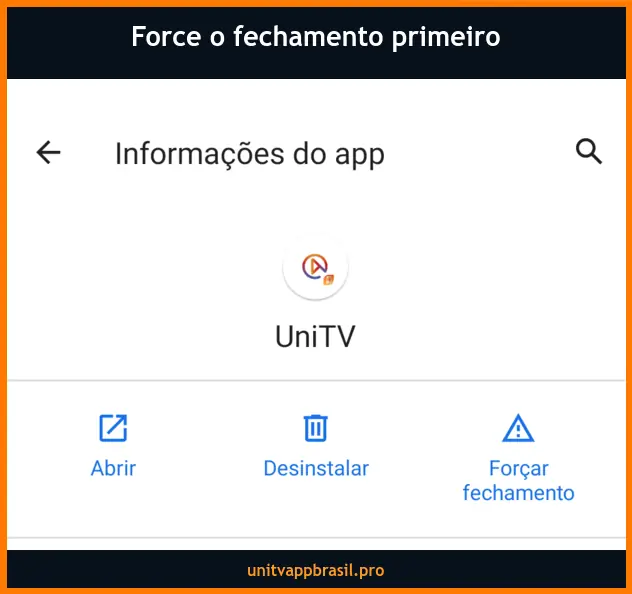
- Force o fechamento do aplicativo. Abra Configurações > Apps > UniTV e use Forçar parada ou Forçar fechamento. Depois, volte à tela inicial e abra o app uma vez.
- Reinicie o dispositivo. Use Reiniciar ou desligue e ligue novamente. Apenas desligar a tela ou deixar a TV Box em espera pode não encerrar o processo travado.
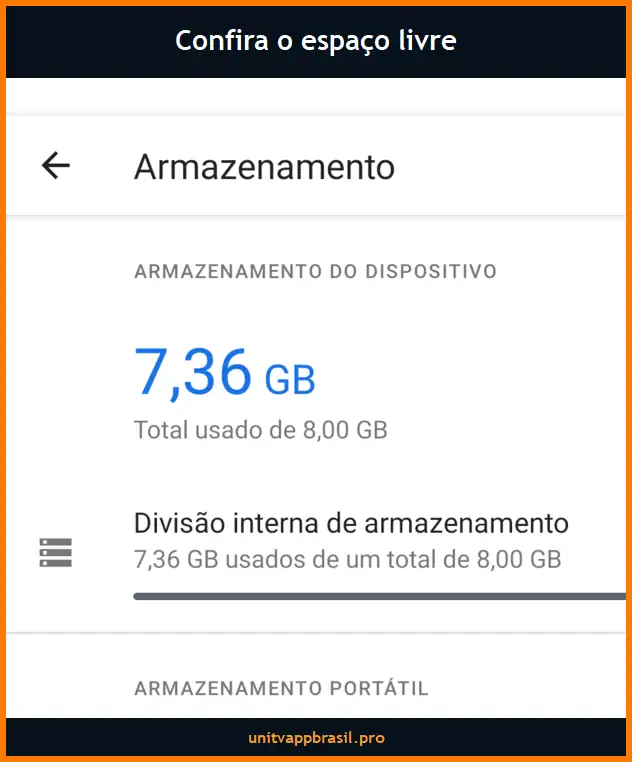
- Confira o espaço livre. Se o armazenamento estiver quase cheio, remova arquivos ou aplicativos que você não usa. Não existe um número único que sirva para todos os modelos, mas o sistema precisa de espaço para abrir o app e criar arquivos temporários.
- Limpe somente o cache. Ainda não use Limpar dados. O cache guarda arquivos temporários; apagar os dados pode remover informações locais e só deve ser considerado depois.
- Abra o UniTV e teste uma vez. Se o app chegar ao menu e continuar aberto, não faça as próximas mudanças por precaução.
Como conferir o espaço livre sem apagar dados
Abra Configurações > Armazenamento e compare o espaço usado com a capacidade total. Se o aparelho estiver quase cheio, remova primeiro downloads ou aplicativos que você reconhece e não usa, reinicie o dispositivo e teste o UniTV novamente. Não formate o cartão, não restaure o aparelho e não apague dados do app só para liberar espaço durante esse primeiro diagnóstico.
Em uma TV Box Android, os nomes e a posição dessas opções variam conforme o fabricante. Se você não encontrar o menu de aplicativos ou perceber que o sistema inteiro está lento, consulte o guia do UniTV para TV Box antes de remover a instalação.
Se o aplicativo abre, mas menus ou conteúdo não carregam
Se a tela inicial aparece e o menu responde, não repita a instalação. Compare o conteúdo e a conexão para descobrir onde o carregamento para.
- Abra dois ou três itens diferentes. Se apenas um ficar carregando, volte ao menu e teste outro. Uma falha isolada não significa que o aplicativo inteiro parou.
- Compare com outro aplicativo de vídeo. Se os dois apresentarem demora no mesmo aparelho, confira a conexão e o desempenho do dispositivo antes de alterar o UniTV.
- Teste outra conexão, se estiver disponível. Se o conteúdo carregar em outra rede Wi-Fi ou ponto de acesso móvel, reinicie a conexão original e repita o teste.
- Espere quando a falha aparecer em vários aparelhos e redes. Não limpe dados nem troque o APK imediatamente. Testar novamente mais tarde ajuda a identificar uma instabilidade temporária.
Como limpar apenas o cache antes de apagar dados
O cache reúne arquivos temporários usados pelo aplicativo. Limpá-lo é um teste mais limitado do que apagar os dados, por isso deve vir primeiro quando o UniTV abre com erro, fecha ou continua preso no carregamento.
Em celulares Android, Android TV e muitas TV Boxes, o caminho costuma ser:
Configurações > Apps > UniTV > Armazenamento e cache > Limpar cache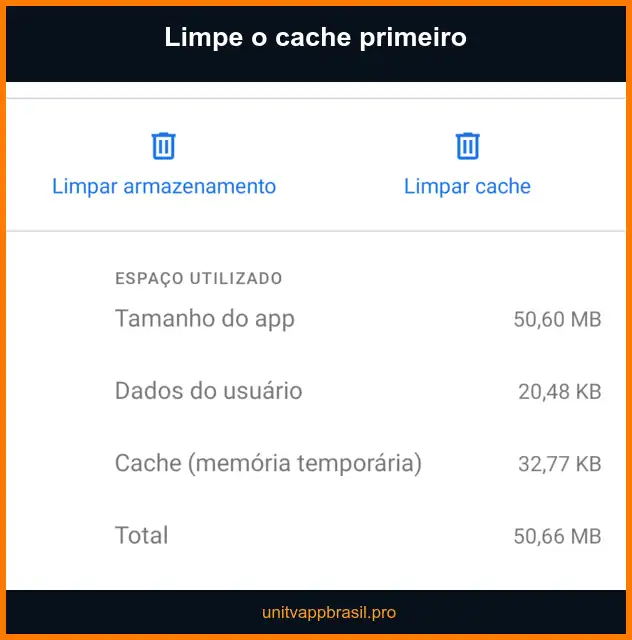
Os nomes podem aparecer como Aplicativos, Gerenciar apps ou Armazenamento, dependendo do aparelho. Depois de tocar em Limpar cache, volte à tela inicial, abra o UniTV e repita apenas o teste que falhou.
Não selecione Limpar dados, Apagar dados ou Limpar armazenamento nessa etapa. Essas opções podem remover a sessão, preferências e outras informações salvas localmente. Se os dois botões estiverem lado a lado, confirme o nome antes de continuar.
No Fire Stick, o menu normalmente começa em Configurações > Aplicativos > Gerenciar aplicativos instalados. Se essa opção não aparecer ou o aparelho usar uma interface diferente, consulte o passo a passo do UniTV no Fire Stick em vez de testar botões parecidos.
Como avaliar se o UniTV caiu ou está fora do ar
Uma falha em apenas um aparelho aponta primeiro para cache, armazenamento ou instalação local. Se vários dispositivos falharem somente na mesma rede, compare outro aplicativo de vídeo antes de mexer no UniTV. O mesmo erro em aparelhos e conexões diferentes aumenta a suspeita de uma instabilidade mais ampla, mas não confirma uma queda.
Esta página não mostra o status do serviço em tempo real. Espere alguns minutos e repita a mesma ação sem trocar o arquivo. Se tudo voltar a funcionar sem outra mudança, a interrupção provavelmente foi temporária.
Quando reinstalar ou testar uma versão anterior
Se o UniTV parou de funcionar apenas em um aparelho e continuou igual depois de forçar o fechamento, reiniciar, conferir o armazenamento, comparar a rede e limpar o cache, uma reinstalação passa a ser um teste razoável. Ela não garante a correção, mas pode resolver uma instalação incompleta ou danificada.
Antes de desinstalar, anote a versão instalada e o ponto exato da falha. A remoção pode apagar sessão, preferências e outras informações locais. Depois, volte à página principal e instale somente o arquivo atual, sem misturá-lo com outros APKs na mesma tentativa.
Uma versão anterior só faz sentido quando o arquivo atual instala, mas continua pesado ou incompatível com um aparelho mais antigo. Nesse caso, consulte as versões antigas do UniTV e teste uma versão por vez. Se o erro aparecer em vários dispositivos e redes, voltar de versão provavelmente não ajudará a identificar a causa.
O que não fazer durante o diagnóstico
- Não comece por Limpar dados. Teste primeiro o fechamento forçado, a reinicialização e a limpeza do cache.
- Não restaure a TV Box, o celular ou o Fire Stick para os padrões de fábrica por causa de uma única falha no aplicativo.
- Não instale várias versões do APK na mesma tentativa. O resultado deixa de mostrar qual mudança alterou o comportamento.
- Não mude DNS, VPN, permissões e versão ao mesmo tempo. Além de dificultar o diagnóstico, algumas mudanças podem criar um segundo problema.
- Não compre uma recarga apenas porque o app não abre ou fica carregando. Primeiro confirme se o problema é de recarga: procure uma mensagem específica de conta ou acesso; sem ela, trate o caso como falha técnica.
Perguntas frequentes
Como saber se o UniTV caiu ou se o problema está no meu aparelho?
Repita a mesma ação em outro aparelho e em outra conexão, se estiverem disponíveis. Uma falha isolada indica que o primeiro dispositivo ou a primeira rede deve ser verificado; o mesmo erro em vários cenários aumenta a suspeita de instabilidade, mas não confirma uma queda.
Limpar o cache apaga meu acesso?
Em geral, Limpar cache remove arquivos temporários sem apagar os dados do aplicativo. Ainda assim, confira o nome do botão: Limpar dados ou Limpar armazenamento pode remover sessão e preferências locais.
Preciso reinstalar sempre que o UniTV não abre?
Não. Force o fechamento, reinicie o aparelho, confira o espaço livre, compare a conexão e limpe apenas o cache primeiro. Reinstale somente se a falha continuar naquele dispositivo depois desses testes.
Uma versão antiga pode ajudar quando o aplicativo fecha sozinho?
Pode ser um teste útil em um aparelho antigo quando a versão atual instala, mas continua pesada. Ela não é a primeira escolha quando o mesmo erro aparece em dispositivos e redes diferentes.
Conclusão: anote o resultado antes de mudar outra coisa
Guarde a primeira comparação que mudou o comportamento. Se outra rede funcionou, concentre-se na conexão original. Se apenas um aparelho falhou, mantenha os ajustes naquele dispositivo. Se o erro apareceu em vários aparelhos e redes, espere e repita o teste antes de trocar o arquivo.
Quando uma ação fizer o UniTV voltar a abrir ou carregar, pare o diagnóstico e use o aplicativo normalmente por algum tempo. Assim, se o problema voltar, você saberá qual resultado observar primeiro sem repetir todas as mudanças.