UniTV APK para Smart TV: descubra se sua TV aceita
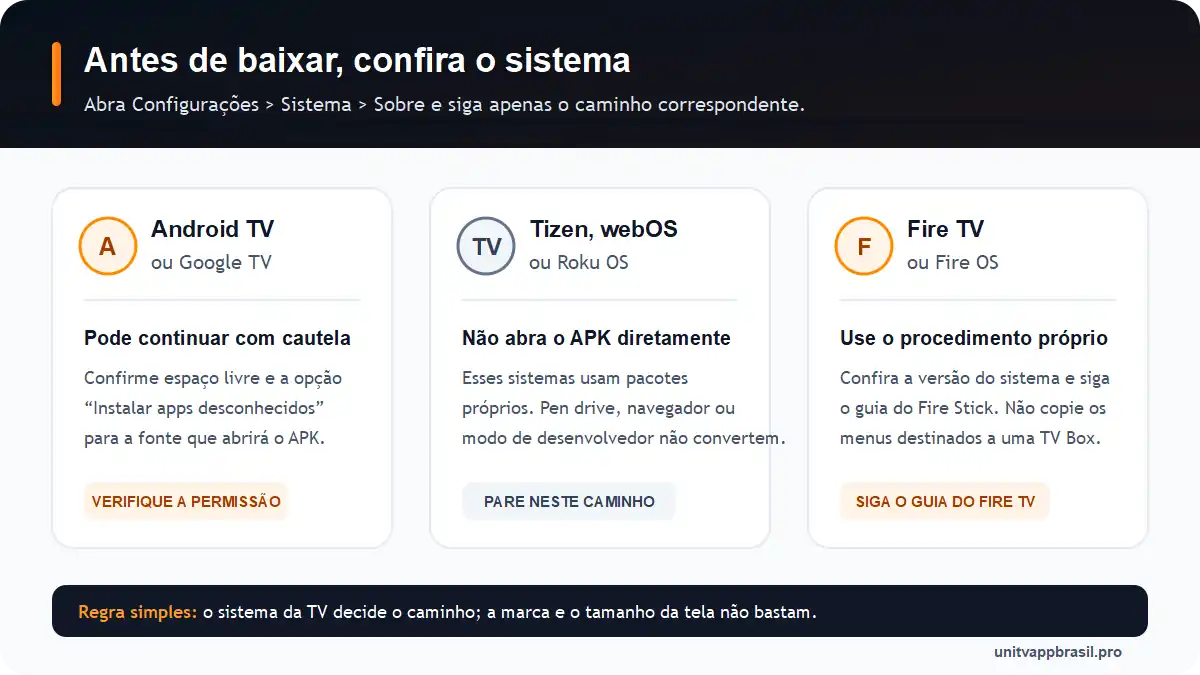
Antes de baixar o UniTV APK para Smart TV, abra as configurações da televisão e confira qual sistema ela usa. O nome da marca não basta: uma TV com Android TV ou Google TV pode permitir aplicativos Android, enquanto Tizen, webOS e Roku não abrem um arquivo .apk diretamente.
Se a sua TV usa Android TV ou Google TV, a próxima etapa é verificar se o aparelho permite instalar pela fonte usada. Em Samsung com Tizen, LG com webOS, Roku ou Fire TV, siga as instruções próprias do sistema em vez de repetir o mesmo download.
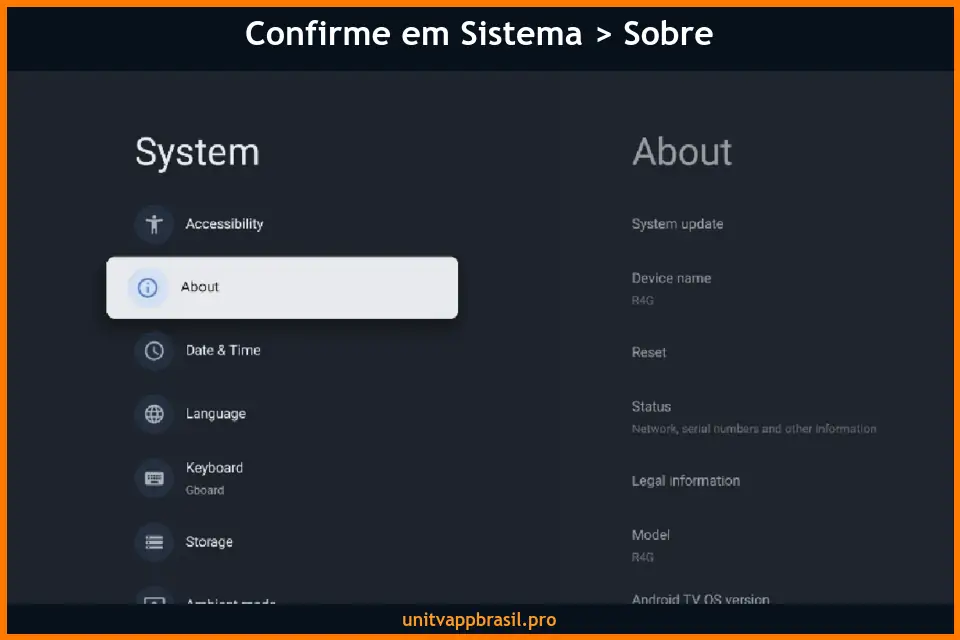
Confira o sistema na tela Sobre
Com o controle remoto, abra Configurações. Em muitas TVs com Google TV, o caminho é Sistema > Sobre; em interfaces Android TV mais antigas, pode aparecer como Preferências do dispositivo > Sobre. Essa área costuma mostrar o modelo e a versão do sistema. Anote os dois antes de continuar.
| Sistema mostrado na TV | O que isso significa para o APK |
|---|---|
| Android TV ou Google TV | A TV usa a plataforma Android. Continue somente se ela mostrar uma permissão para instalar pela fonte usada. |
| Samsung Tizen | Não abra o APK nessa TV. O Tizen usa aplicativos próprios, e baixar novamente não transforma o arquivo Android em um app para Samsung. |
| LG webOS | Não tente instalar o APK diretamente. O webOS usa outro formato de aplicativo. |
| Roku TV ou Roku OS | O APK Android não é o pacote usado pelo Roku. Ativar o modo de desenvolvedor não converte o arquivo. |
| Fire TV ou Fire OS | Use o procedimento próprio do Fire TV. Os menus e o arquivo não devem ser tratados como os de uma Smart TV com Android TV. |
| Sistema não identificado | Pare antes do download e pesquise o modelo exato mostrado em Sobre. A marca sozinha não confirma compatibilidade. |
Por que o formato do aplicativo muda a decisão
Um APK é um arquivo para Android. Tizen, webOS e Roku usam pacotes próprios; no Android TV e no Google TV, a abertura ainda depende das permissões e dos limites do aparelho. Identificar o sistema mostra por onde continuar, mas não garante que o arquivo será aceito naquele modelo.
Quando a TV usa Android TV ou Google TV
Se a TV confirmar Android TV ou Google TV e mostrar a permissão necessária, consulte a página do UniTV para usar o arquivo atual. Não baixe antes de concluir essa conferência, porque o mesmo arquivo não resolve uma incompatibilidade de sistema.
Depois de confirmar o sistema, não comece restaurando a TV nem alterando várias opções de uma vez. Primeiro, veja se há espaço livre e escolha por onde o arquivo será aberto, como o navegador ou o gerenciador de arquivos já instalado no aparelho. A permissão precisa ser liberada para essa fonte específica.
Confirme se o sistema permite instalar por essa fonte
Abra Configurações > Apps e procure uma área como Acesso especial, Segurança ou Instalar apps desconhecidos. O caminho exato varia, mas a tela deve mostrar quais aplicativos podem iniciar uma instalação externa.
- Selecione somente o navegador ou gerenciador que será usado para abrir o APK.
- Ative Permitir desta fonte apenas para esse aplicativo.
- Volte ao arquivo e abra-o uma vez.
- Leia o nome e qualquer aviso exibido antes de escolher Instalar.
Se a opção não existir, estiver bloqueada pelo fabricante ou a TV informar incompatibilidade, pare nessa etapa. Não ative opções de desenvolvedor nem restaure a televisão apenas para forçar a instalação; essas ações não substituem uma permissão que o sistema não oferece.
Faça um teste curto antes de manter o app
No teste registrado, o aplicativo foi instalado e aberto em uma TV com Android TV ou Google TV. O registro não informa o modelo nem a versão exata do sistema, por isso o resultado não permite prever o comportamento em outros aparelhos.
No seu aparelho, confira se o app abre novamente depois de ser fechado, responde às setas e ao botão OK do controle e mantém os textos dentro da tela. Se o menu exigir apenas toques, ficar cortado ou não responder ao controle, a instalação terminou, mas a interface pode não estar adaptada para uso na TV.
Depois do teste, volte à permissão da fonte e desative-a se não precisar instalar outro arquivo. Isso evita deixar o navegador ou gerenciador autorizado sem necessidade.
Samsung Tizen, LG webOS e Roku não abrem APK diretamente
Se a tela Sobre mostrar Tizen, webOS ou Roku OS, encerre o caminho do APK. Esses sistemas não usam pacotes Android: a Samsung distribui aplicativos próprios do Tizen, a LG usa aplicativos para webOS e o Roku trabalha com pacotes feitos para a plataforma Roku.
Copiar o arquivo para um pen drive, alterar a extensão ou tentar abri-lo pelo navegador da TV não muda o sistema para Android. O mesmo vale para o modo de desenvolvedor: ele serve a testes feitos para a plataforma da televisão e não converte um APK.
O que fazer sem tentar converter o arquivo
Comece pela loja de aplicativos da própria TV e verifique se existe uma opção realmente feita para aquele sistema. Um nome ou ícone parecido não basta; confira o desenvolvedor informado pela loja, as permissões pedidas e a descrição antes de instalar. Não confirmamos uma versão nativa do UniTV nessas lojas.
Se não houver um aplicativo compatível, a alternativa prática é conectar um dispositivo que execute o sistema necessário, como uma TV Box Android ou um Fire TV compatível. Essa escolha mantém o aplicativo no aparelho externo, sem tentar modificar o sistema original da televisão.
Quando uma TV Box ou um Fire Stick resolve a diferença de sistema
Uma TV Box ou um Fire Stick não instala o APK dentro da Smart TV. O aparelho externo se conecta pela entrada HDMI, executa o próprio sistema e envia imagem e som para a tela. Assim, a televisão pode exibir um aparelho Android ou Fire TV sem deixar de usar Tizen, webOS ou Roku OS internamente.
Consulte o guia do UniTV para TV Box quando você quer trabalhar em um ambiente Android e prefere usar navegador, gerenciador de arquivos ou pen drive no próprio aparelho. Antes de continuar, confirme que a caixa realmente usa Android, Android TV ou Google TV; nomes genéricos na embalagem não provam qual sistema está instalado.
O Fire Stick segue outro procedimento. Consulte o guia do UniTV no Fire Stick quando o dispositivo usa uma versão compatível do Fire OS e oferece a permissão necessária para instalar um aplicativo externo. Não aplique nele os mesmos menus ou o mesmo arquivo destinados à TV Box, pois ambos dependem do modelo e do sistema do aparelho Amazon.
Antes de escolher qualquer dispositivo externo, confira três pontos simples:
- uma entrada HDMI livre na televisão;
- alimentação elétrica e conexão Wi-Fi estáveis para o aparelho;
- controle remoto funcional e espaço interno suficiente para instalar e testar o app.
Se a TV já usa Android TV ou Google TV e permite a instalação pela fonte escolhida, teste primeiro o sistema integrado. Outro aparelho acrescenta cabos, um segundo controle e mais configurações sem garantir que o problema será corrigido.
O que verificar se o Android TV recusar o arquivo
Anote a mensagem exibida e altere um ponto por vez. Apagar o arquivo, trocar permissões e remover uma instalação anterior ao mesmo tempo dificulta saber o que realmente causou a falha.
| O que aparece na TV | Primeiro teste útil |
|---|---|
| O download não termina | Confira o Wi-Fi e o espaço livre. Exclua apenas o arquivo incompleto antes de tentar novamente. |
| O download terminou, porém a TV não abre o APK | Localize o item no gerenciador de arquivos, confirme que a transferência acabou e veja se o nome mantém a extensão .apk. |
| A instalação foi bloqueada | Volte à permissão Instalar apps desconhecidos e autorize somente o navegador ou gerenciador que abriu o arquivo. |
| Aparece App não instalado | Verifique o espaço livre e se já existe outra instalação do UniTV. Não remova a versão anterior sem antes preservar os dados de acesso que ainda forem necessários. |
| A TV informa incompatibilidade | Pare de repetir a instalação. O APK pode não ser compatível com o modelo ou com a versão do Android instalada. |
| O app instala, mas fecha ao abrir | Reinicie a TV, feche outros aplicativos e teste novamente. Se continuar, registre o sintoma antes de decidir por outro dispositivo ou versão. |
| O app abre, mas o controle não navega | Teste as setas, OK e Voltar. Se a interface depender de toque, o APK pode não estar adaptado ao controle daquela TV. |
Se o aplicativo abrir sem erro, mas o problema aparecer apenas ao carregar conteúdo, a instalação já foi concluída. Nesse caso, repetir o download não é o primeiro teste: conexão, disponibilidade do serviço e comportamento do próprio app precisam ser avaliados separadamente.
Perguntas frequentes sobre o UniTV APK para Smart TV
A marca da TV confirma se o APK é compatível?
Não. A marca sozinha não informa qual sistema está instalado em cada modelo. Use os dados mostrados em Configurações > Sobre para decidir se o caminho é Android, Tizen, webOS, Roku ou Fire TV.
Posso baixar o APK no celular e levar para a TV em um pen drive?
Em Android TV ou Google TV, isso pode funcionar se a televisão reconhecer o pen drive, abrir o arquivo e permitir a instalação pelo gerenciador usado. Em Tizen, webOS ou Roku, transferir o APK não elimina a incompatibilidade.
Espelhar a tela do celular instala o aplicativo na televisão?
Não. O espelhamento apenas envia a tela ou o conteúdo entre aparelhos compatíveis; ele não instala o APK na TV. A disponibilidade desse recurso também depende do celular, da televisão e do aplicativo.
O modo de desenvolvedor faz Samsung, LG ou Roku aceitar APK?
Não. O modo de desenvolvedor continua ligado à plataforma original da televisão. Ele não transforma Tizen, webOS ou Roku OS em Android.
Conclusão: escolha o caminho certo para sua televisão
Se a TV usa Android TV ou Google TV e permite a fonte escolhida, faça um teste curto de abertura, tela e controle. Se o sistema recusar o pacote, use o aviso para identificar a causa em vez de repetir a instalação.
Em Samsung Tizen, LG webOS ou Roku, procure uma opção feita para a própria plataforma. Quando ela não existir, escolha entre uma TV Box Android e um Fire TV compatível sem alterar o sistema da televisão.