
UniTV APK para TV Box: qual arquivo usar e como instalar
Se a sua TV Box usa Android, baixe o arquivo do UniTV feito para esse tipo de aparelho. Ele foi instalado e aberto em uma TV Box Android durante o teste registrado, mas o resultado ainda pode mudar conforme o modelo, o sistema e o espaço livre.
O botão abaixo entrega o arquivo unitv_box_para_tv_box_android.apk. Faça o download na própria TV Box ou leve o APK em um pen drive para abrir pelo gerenciador de arquivos.
Arquivo: unitv_box_para_tv_box_android.apk | Uso: TV Box Android
Antes de baixar, confirme o sistema da TV Box
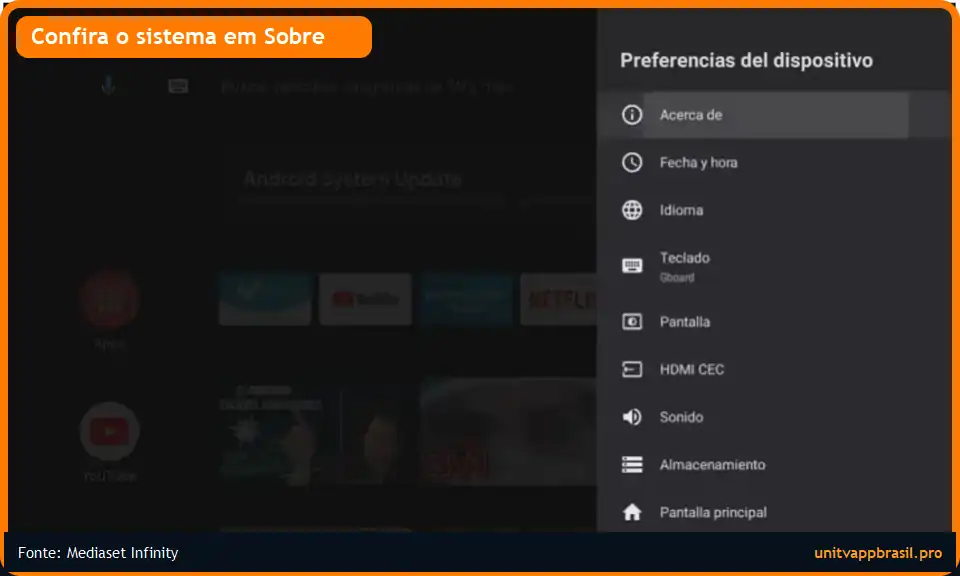
Abra Configurações e procure uma área como Sistema, Preferências do dispositivo ou Sobre. O nome muda entre fabricantes, mas essa tela costuma mostrar se o aparelho usa Android, Android TV ou Google TV.
| Aparelho ou sistema | O que fazer |
|---|---|
| TV Box ou Android Box com Android | Continue com o arquivo desta página e confirme se o aparelho permite instalar APKs externos. |
| TV Box com Android TV ou Google TV | O arquivo pode ser aberto como APK, mas o local das permissões muda conforme o modelo e a versão do sistema. |
| Fire TV Stick | Use o guia do UniTV no Fire Stick para seguir o procedimento próprio do Fire OS; não trate o menu como se fosse o de uma TV Box Android comum. |
| Samsung com Tizen, LG com webOS ou aparelho Roku | Esses sistemas não abrem um APK Android diretamente; confirme o sistema antes de tentar outro arquivo. |
Não confie apenas no formato da caixa ou no nome usado pelo vendedor. Duas TV Boxes parecidas por fora podem ter versões diferentes do Android, menus diferentes e limites de memória bem distintos.
Para celular ou outro aparelho Android, use o arquivo geral mostrado na página inicial. Não instale os dois arquivos juntos apenas para comparar: comece pelo que corresponde ao aparelho e observe o resultado antes de trocar.
Qual arquivo do UniTV usar na TV Box
Use unitv_box_para_tv_box_android.apk para testar o app em uma TV Box Android. A página inicial oferece um arquivo geral para Android; aqui, o arquivo da TV Box fica separado para você saber qual APK produziu o resultado.
| Aplicativo | UniTV |
|---|---|
| Nome do arquivo | unitv_box_para_tv_box_android.apk |
| Formato | APK para Android |
| Uso indicado | TV Box Android |
| Data da checagem registrada | 9 de junho de 2026 |
| Teste realizado | Instalação e abertura em uma TV Box Android |
O registro confirma que o APK instalou e abriu no aparelho usado no teste. Ele não inclui o modelo da TV Box, a versão do Android nem uma avaliação completa de reprodução. Por isso, a primeira instalação no seu aparelho ainda precisa ser tratada como um teste curto.
Como baixar e instalar o UniTV APK na TV Box
Você pode baixar o arquivo na própria TV Box ou copiá-lo para um pen drive. Escolha um método e termine a instalação antes de tentar o outro, assim fica mais fácil perceber em qual etapa apareceu o problema.
Opção 1: baixar na própria TV Box
- Abra o navegador da TV Box e entre em
unitvappbrasil.pro/unitv-apk-para-tv-box/. - Selecione Baixar UniTV APK para TV Box e aguarde o download terminar.
- Abra a área Downloads do navegador ou o gerenciador de arquivos do aparelho.
- Selecione
unitv_box_para_tv_box_android.apk. - Quando o Android mostrar a tela do instalador, confira o nome do aplicativo e escolha Instalar.
- Ao terminar, selecione Abrir para fazer o primeiro teste.
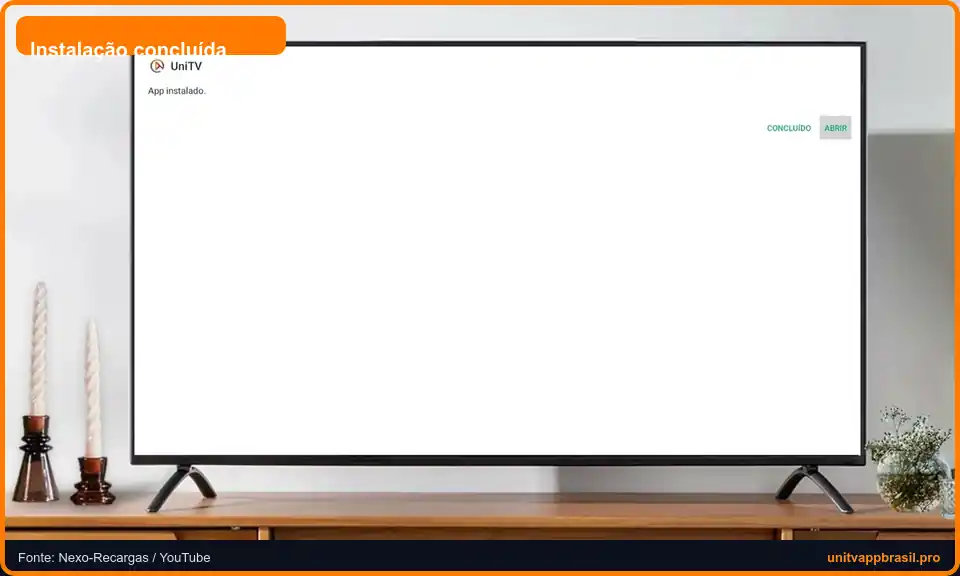
Se o botão não responder bem ao controle remoto, não pressione várias vezes. Espere alguns segundos e abra a pasta de downloads para confirmar se o arquivo já foi salvo.
Opção 2: levar o APK em um pen drive
- Baixe o arquivo em um computador ou celular usando o botão desta página.
- Copie
unitv_box_para_tv_box_android.apkpara um pen drive. - Conecte o pen drive à entrada USB da TV Box.
- Abra o gerenciador de arquivos e entre na unidade USB.
- Selecione o APK e confirme a instalação quando o Android pedir.
Se o pen drive não aparecer, teste outra entrada USB e confirme se o gerenciador de arquivos consegue enxergar a unidade. Isso precisa ser resolvido antes de repetir o download ou trocar o APK.
Onde liberar a instalação para o navegador ou gerenciador
Em versões mais novas do Android, a permissão costuma aparecer em Configurações > Apps > Acesso especial > Instalar apps desconhecidos. Em aparelhos antigos, ela pode estar em Segurança ou Segurança e restrições. O caminho e os nomes mudam conforme o fabricante.
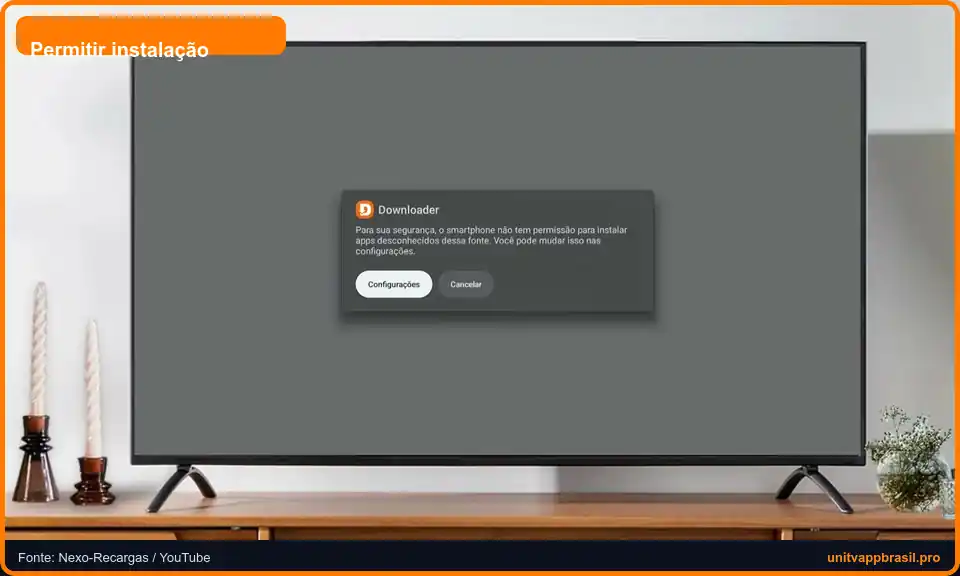
Libere a permissão somente para o aplicativo que abrirá o APK, como o navegador ou o gerenciador de arquivos. Depois que a instalação terminar, você pode voltar à mesma tela e retirar essa autorização.
Se o Android ou o Play Protect mostrar um alerta, leia a mensagem antes de continuar. Não desligue recursos de proteção ou altere várias configurações apenas para forçar a instalação.
Faça este teste antes de considerar a instalação concluída
Ver a mensagem App instalado confirma apenas que o Android aceitou o arquivo. Depois de abrir o UniTV APK para TV Box, reserve alguns minutos para conferir se o aplicativo também funciona com o controle e com os limites do aparelho.
- Abra o aplicativo uma vez. Observe se ele chega à primeira tela ou se fecha, volta ao menu da TV Box ou fica preso no carregamento.
- Teste as setas, o botão OK e o botão Voltar. Passe por duas ou três telas sem selecionar nada importante. O foco precisa aparecer na opção escolhida e acompanhar o controle.
- Observe a resposta do menu. Uma pequena demora na primeira abertura pode acontecer, mas travamentos repetidos ao trocar de tela indicam que o aparelho está com pouca folga ou que o app não se adaptou bem ao sistema.
- Faça um teste curto de carregamento. Se o seu acesso já estiver configurado, abra um item disponível e veja se ele começa a carregar. Não use esse único teste para concluir que todo o conteúdo ou toda a reprodução funcionará da mesma forma.
- Saia e abra novamente. Volte à tela inicial da TV Box, feche o aplicativo e abra mais uma vez. Isso ajuda a perceber se a primeira abertura foi um caso isolado.
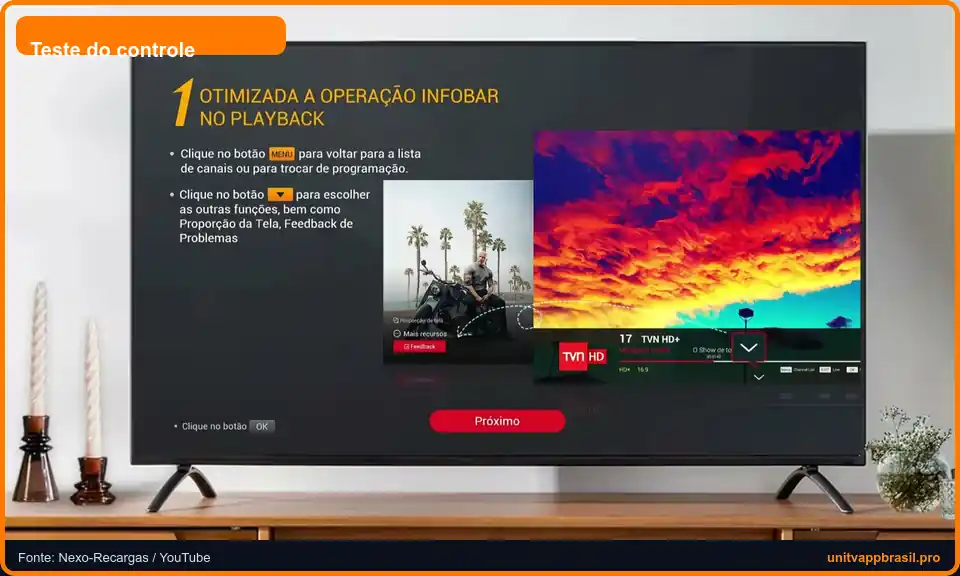
Faça esses passos antes de mudar permissões, instalar outra versão ou limpar dados. Se várias coisas forem alteradas ao mesmo tempo, fica difícil saber o que resolveu ou causou o problema.
Se o APK não instalar, identifique o bloqueio primeiro
Comece pelo sintoma mostrado na tela. Repetir o download sem olhar a mensagem costuma levar ao mesmo ponto.
| O que aconteceu | Primeira verificação |
|---|---|
| O botão Instalar está bloqueado | Confirme se o navegador ou o gerenciador de arquivos recebeu permissão para instalar apps desconhecidos. Feche sobreposições ou menus abertos antes de tentar novamente. |
| O arquivo foi baixado, mas não abre | Veja se o download terminou e se o nome ainda termina em .apk. Abra o arquivo pela pasta Downloads em vez da notificação antiga. |
| O Android informa conflito ou pacote incompatível | Confira se já existe outra instalação do UniTV. Não remova o app imediatamente: desinstalar pode apagar dados locais e não garante que o novo arquivo será aceito. |
| A TV Box informa falta de espaço | Remova arquivos ou aplicativos que você não usa, reinicie o aparelho e repita a instalação somente depois de liberar armazenamento. |
| O app instala, mas fecha na primeira abertura | Reinicie a TV Box, feche outros aplicativos e tente abrir novamente. Se fechar no mesmo ponto, use o diagnóstico quando o app fecha antes de trocar o APK. |
| O controle não consegue avançar na primeira tela | Teste uma vez com um mouse USB, se houver um disponível. Se o app depender do ponteiro em quase toda a navegação, o uso com esse controle ou modelo não está bem adaptado. |
Quando a limitação está na TV Box, não no arquivo
Observe como o aparelho se comporta antes de abrir o UniTV. Se a tela inicial já demora, outros aplicativos fecham sozinhos ou o armazenamento vive cheio, trocar o APK pode mudar pouco porque o limite começa no próprio equipamento.
| Sinal observado | Decisão mais útil |
|---|---|
| A TV Box responde bem e o problema apareceu somente durante a instalação | Revise a permissão, o arquivo baixado e um possível conflito com a instalação anterior. |
| O menu do sistema também trava ou demora para abrir | Libere espaço, reinicie o aparelho e teste a resposta da TV Box antes de instalar novamente. |
| Vários aplicativos ficam carregando na mesma rede | Teste a conexão ou use cabo de rede, se o aparelho tiver entrada Ethernet, antes de culpar o APK. |
| O app abre, mas o aparelho continua sem memória e fecha processos | Pare de alternar arquivos e reduza o número de aplicativos ativos ou instalados. |
Quando a instalação atual abre, mas continua pesada em uma TV Box antiga, compare as versões antigas do UniTV e teste apenas uma por vez. Uma versão anterior não corrige hardware defeituoso, pouco armazenamento ou uma rede instável.
Perguntas frequentes sobre o UniTV na TV Box
O UniTV APK para TV Box funciona em qualquer aparelho?
Não. O teste registrado confirma instalação e abertura em uma TV Box Android, mas modelo, versão do sistema, memória e controle remoto podem mudar o resultado.
O arquivo da TV Box é o mesmo usado no celular?
Não neste download. Esta página usa unitv_box_para_tv_box_android.apk; a página inicial mantém o arquivo geral para Android separado.
Posso instalar o APK por pen drive?
Sim, desde que a TV Box reconheça a unidade USB e tenha um gerenciador capaz de abrir o arquivo .apk.
Android TV e Google TV seguem o mesmo caminho?
Ambos são ambientes baseados em Android, mas o local das permissões e os limites para abrir arquivos externos mudam conforme o aparelho e a versão do sistema.
Conclusão: confirme o Android antes de instalar
Se a tela Sobre confirma Android, Android TV ou Google TV e o aparelho permite abrir APK externo, use o arquivo desta página e conclua apenas um método de instalação. Se o download já terminou, abra a cópia salva na pasta Downloads em vez de baixar novamente.
Baixar arquivo para TV BoxDepois de instalar, confirme a abertura e a resposta do controle remoto. Se o próprio menu da TV Box já trava, falta espaço ou o sistema não aceita APK, resolva esse limite antes de mudar permissões ou experimentar outro arquivo.