
UniTV login: o que conferir quando a conta não entra
Se o UniTV abriu, mas recusou seus dados, não tente várias senhas nem reinstale o APK de imediato. Confirme primeiro o nome do aplicativo na tela, copie o usuário e a senha exatamente como foram fornecidos e veja se o período de acesso ainda está ativo.
O erro pode vir de um espaço copiado, um caractere digitado errado, dados esquecidos, acesso vencido ou uma falha que acontece antes mesmo da tela de entrada. Use o diagnóstico abaixo para separar esses casos sem levar seus dados a um painel desconhecido.
Descubra primeiro qual problema apareceu
Compare a mensagem e o comportamento do aplicativo antes de alterar a instalação. Cada situação pede uma ação diferente.
| O que aparece | Confira primeiro | Próximo passo |
|---|---|---|
| Você não lembra o usuário ou a senha | Procure a mensagem, o e-mail, o recibo ou a conversa em que o acesso foi entregue | Use a recuperação mostrada no próprio aplicativo, se ela existir, ou volte ao mesmo canal que forneceu os dados |
| O usuário ou a senha são recusados | Confirme o nome do aplicativo, revise cada caractere e retire espaços antes ou depois do texto copiado | Digite os dados novamente uma vez e observe se a mensagem muda |
| A tela informa que a conta ou o acesso expirou | Compare a data atual com o período informado quando o acesso foi ativado | Confira a situação da renovação antes de trocar a senha ou reinstalar |
| O aplicativo fecha, trava ou fica carregando antes da tela de entrada | Teste se o aparelho e a conexão conseguem abrir outro aplicativo | Trate primeiro a falha técnica; ainda não altere os dados da conta |
| Você chegou a um painel de revenda ou a uma página que não reconhece | Compare o endereço e a finalidade da página com o registro da sua compra | Não informe senha até confirmar que esse era realmente o local indicado para o seu acesso |

Siga apenas a linha que corresponde ao que você viu. Apagar dados, trocar o APK e testar outras credenciais na mesma tentativa pode remover a sessão salva e criar um segundo problema sem esclarecer o primeiro.
Confirme o aplicativo e a origem dos dados
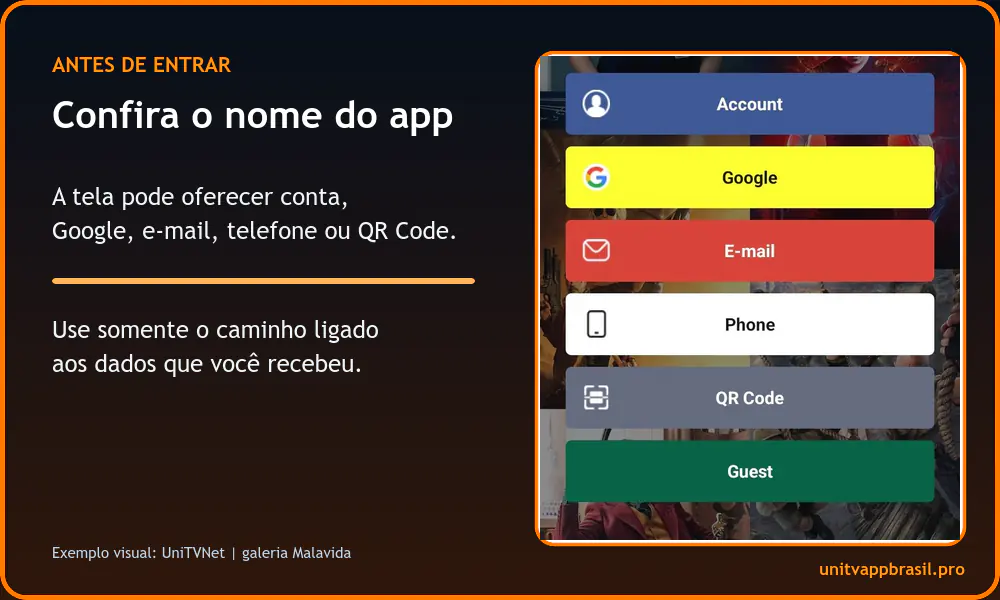
Antes de concluir que a senha está errada, compare o aplicativo aberto com o registro em que você recebeu o acesso. Olhe o nome exibido na tela, o ícone e os campos disponíveis. Nomes parecidos não confirmam que duas contas funcionam no mesmo aplicativo.
Se o registro menciona UniTV e a tela aberta mostra UniTVnet, ou o contrário, pare antes de insistir. Volte à mensagem, ao recibo ou à conversa original e confirme qual aplicativo foi indicado. Não use o usuário, a senha ou o código de um serviço no outro apenas porque as marcas são semelhantes.
Se o nome do aplicativo não combinar com o registro do acesso, não abra um painel encontrado ao acaso nem envie seus dados a outro contato. Primeiro esclareça a diferença pelo mesmo canal usado quando o acesso foi fornecido.
Refaça o login sem criar outro erro
Com o aplicativo e os dados confirmados, faça uma tentativa controlada. Mude apenas o preenchimento dos campos; não limpe dados, não troque o APK e não redefina a senha ao mesmo tempo.
- Leia o nome de cada campo. Coloque o usuário, e-mail, telefone, senha ou código somente onde a tela pedir aquele dado.
- Apague o conteúdo antigo por completo. Um campo preenchido automaticamente pode manter letras ou números de outra conta.
- Digite ou cole novamente. Ao copiar, retire espaços que possam ter vindo antes ou depois do texto.
- Mantenha maiúsculas e minúsculas. Reproduza a senha exatamente como foi entregue, sem corrigir ou completar caracteres por conta própria.
- Confira a conexão e o relógio do aparelho. Abra outra página para confirmar a internet e deixe data, hora e fuso horário no modo automático quando essa opção estiver disponível.
- Envie uma vez e leia a resposta. Anote a mensagem exata ou faça uma captura sem deixar a senha visível.
- Feche e abra o aplicativo uma vez. Repita com os mesmos dados já revisados e compare se a mensagem mudou.
Se o aviso continuar igual, pare de repetir combinações. Tentativas aleatórias não mostram se o problema está na conta, no período de acesso ou no aplicativo. Preserve os dados recebidos e a mensagem da tela; essas duas informações serão necessárias para escolher a recuperação correta no próximo passo.
Esqueceu o usuário ou a senha? Recupere pela origem
Se você não lembra mais os dados, comece no local em que o acesso foi entregue. Abrir outra página de login ou pedir uma senha nova a um contato desconhecido aumenta o risco de misturar contas e serviços.
Procure nesta ordem:
- Mensagem de entrega: pesquise pelo nome do aplicativo, pela data da ativação e pelo contato usado na compra. Confira também conversas arquivadas e a pasta de spam do e-mail.
- Comprovante ou recibo: localize o número do pedido, a data, o valor e o identificador informado. Esses dados ajudam a encontrar o atendimento correto, mas não substituem o usuário e a senha.
- Recuperação dentro do aplicativo: use Esqueci a senha somente se essa opção estiver visível na versão instalada. Antes de confirmar, veja se o e-mail ou telefone parcialmente mostrado pertence a você.
- Canal original: se não houver recuperação na tela, volte ao contato registrado quando o acesso foi fornecido. Informe o pedido e a mensagem apresentada, sem enviar senha bancária, PIN do cartão ou código temporário do banco.
O UniTV App Brasil não cria contas e não consegue redefinir os dados de um acesso emitido por terceiros. Se o aplicativo não mostra recuperação e você perdeu o contato original, não existe aqui um endereço alternativo que possa ser apresentado como oficial. Preserve o recibo e evite pagar novamente apenas para alguém prometer recuperar a senha.
Login falhou, conta expirada ou erro do aplicativo?
A mensagem e o momento da falha definem o próximo caminho. Use o diagnóstico inicial como referência e observe se o aviso mudou depois da tentativa revisada.
Quando a própria tela indicar que o período terminou, use o comprovante e a data de ativação para conferir a recarga do UniTV. A renovação é uma etapa diferente da recuperação de senha, por isso não faça as duas mudanças ao mesmo tempo.
Se o aplicativo nem chega à tela de entrada, fecha sozinho ou continua preso no carregamento, siga os testes para corrigir quando o UniTV não abre. Nesse caso, trocar credenciais não resolve a falha que acontece antes da validação da conta.
Se o acesso for aceito e o problema aparecer somente depois, mantenha a sessão aberta. Anote o item que não carregou e compare a conexão antes de limpar dados; sair da conta pode transformar uma falha de conteúdo em dois problemas separados.
Se aparecer uma mensagem diferente, registre o novo texto e a etapa em que ele surgiu. Siga esse resultado em vez de repetir a correção anterior.
Saiba qual dado a tela está pedindo
Leia o nome do campo antes de inserir qualquer sequência. Login, senha, código de ativação e painel podem aparecer no mesmo assunto, mas cada um cumpre uma função diferente.
| O que a tela pede | O que usar | O que não fazer |
|---|---|---|
| Usuário, e-mail ou telefone | O identificador entregue para aquela conta e aquele aplicativo | Trocar pelo endereço usado em outra compra sem confirmar |
| Senha | A senha vinculada ao identificador informado | Inserir código de recarga, código do Downloader ou senha bancária |
| Código de ativação, VIP ou resgate | A sequência entregue especificamente para esse campo | Tratar o código como se fosse uma senha permanente |
| Painel, clientes ou créditos | Somente os dados administrativos fornecidos para essa finalidade | Informar a senha de consumidor em um painel encontrado ao acaso |
Uma tela de painel não é automaticamente a entrada comum do aplicativo. Se você recebeu apenas dados para assistir e nunca contratou uma ferramenta de revenda, pare ao encontrar termos como clientes, créditos ou revendedor. Volte ao registro original em vez de tentar adaptar seu login.
O mesmo cuidado vale para códigos. Uma sequência usada para ativar ou renovar acesso não deve ser colocada no campo Senha, e um número curto usado no Downloader serve apenas para localizar uma página ou arquivo. Leia a instrução associada ao dado antes de digitá-lo.
No celular e na TV, o cuidado muda na digitação
Os dados podem ser os mesmos, mas a forma de preencher muda conforme o aparelho. Isso não confirma que uma conta tenha permissão para funcionar em vários dispositivos; essa condição precisa estar no registro do acesso recebido.
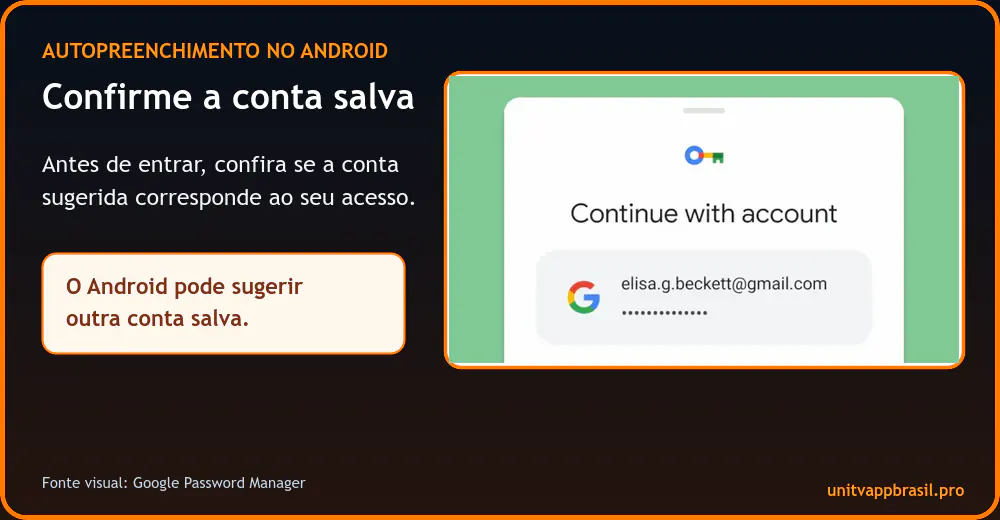
No celular, confira se o preenchimento automático não puxou outra conta. Ao colar o usuário ou a senha, toque no fim do campo e verifique se entrou um espaço extra. Se houver um botão para mostrar a senha, use-o apenas em um local privado e oculte o conteúdo novamente antes de fazer uma captura.
Na TV Box ou no Fire Stick, use as setas do controle para confirmar qual campo está selecionado. Teclados na tela tornam fácil confundir 0 com O, 1 com I ou l, além de esconder o cursor no meio do texto. Revise um campo por vez antes de avançar.
Se um teclado físico ou aplicativo de controle remoto estiver conectado, confirme se ele não alterou o idioma, as maiúsculas ou algum caractere especial. Não envie a senha por mensagens a outro aparelho apenas para evitar a digitação; prefira inserir os dados diretamente e apagar qualquer anotação temporária depois.
Quando a conta entra em um aparelho e é recusada em outro, não mude a senha imediatamente. Compare o aplicativo instalado, os campos mostrados e as condições associadas ao acesso. O problema pode estar na digitação, na versão aberta ou em uma limitação do próprio acesso, e cada caso pede uma confirmação diferente.
Proteja seus dados de acesso
Trate o usuário e a senha como dados pessoais. Eles servem para entrar na sua conta e não devem aparecer em comentários, grupos públicos ou capturas enviadas a contatos desconhecidos.
- Oculte a senha nas imagens. Recorte ou cubra também e-mail, telefone, código, número do pedido e qualquer identificador que não seja necessário para mostrar o erro.
- Confira o endereço antes de preencher. Um nome ou logotipo parecido não confirma que a página pertence ao mesmo serviço usado na ativação.
- Não use credenciais gratuitas. Contas publicadas ou geradas por terceiros não recuperam o seu acesso e podem levar a páginas criadas para coletar dados.
- Nunca envie dados bancários de segurança. Senha do banco, PIN do cartão e código temporário de confirmação não fazem parte da entrada no aplicativo.
- Guarde a referência original. Mantenha o recibo, a data de ativação e o contato que entregou os dados em um local privado.
Altere a senha somente por uma opção visível no aplicativo correto ou por um canal que possa ser ligado ao registro original. Se alguém pedir pagamento apenas para revelar um “painel secreto” ou liberar uma senha gratuita, encerre a tentativa.
Perguntas frequentes sobre o login do UniTV
Onde encontro meu login e senha do UniTV?
Procure a mensagem, o e-mail, o recibo ou a conversa em que o acesso foi entregue. Se o aplicativo mostrar uma opção de recuperação, confirme se o contato parcialmente exibido pertence a você. O UniTV App Brasil não emite nem consulta credenciais de contas.
O que fazer quando aparece Login falhou?
Confirme o aplicativo aberto, revise os campos e reproduza os dados sem espaços extras. Faça uma nova tentativa e leia a mensagem completa. Se ela indicar vencimento, verifique o período; se o app fechar antes de validar, trate primeiro a falha técnica.
Login e código de recarga são a mesma coisa?
Não. O login identifica a conta, enquanto um código de recarga ou ativação deve ser usado somente no campo indicado para aplicar acesso. Também não confunda esses dados com o número ou endereço curto usado para abrir uma página no Downloader.
O painel UniTV é o mesmo login do aplicativo?
Não presuma que seja. Telas com clientes, créditos ou ferramentas de revenda têm outra finalidade e podem exigir dados administrativos próprios. Quem recebeu apenas acesso de usuário deve voltar ao registro original antes de informar a senha em um painel.
Posso usar o mesmo login no celular e na TV Box?
Isso depende das condições associadas ao acesso e dos aplicativos instalados. Confirme quais aparelhos foram informados quando a conta foi entregue. Se a sessão ainda funciona em um dispositivo, não saia dela enquanto testa o outro.
Conclusão: preserve a mensagem antes de mudar a conta
Quando o login do UniTV falhar, guarde a mensagem exata e mantenha aberta qualquer sessão que ainda funcione. Confirme o aplicativo, a origem dos dados e o nome de cada campo antes de trocar a senha, limpar dados ou instalar outro APK.
Se você esqueceu as credenciais, recupere-as pela opção mostrada no aplicativo correto ou pelo canal que as forneceu. Uma mensagem de acesso vencido leva à conferência da renovação; uma falha que acontece antes da tela de entrada exige diagnóstico técnico. Separar esses resultados evita transformar um erro de login em vários problemas ao mesmo tempo.