
UniTV APK versão antiga: escolha antes de baixar
Se a versão 4.14.1 instala, mas ficou pesada ou passou a fechar durante o uso, compare uma versão anterior sem abrir vários arquivos de uma vez. Começar pelo número mais próximo facilita perceber o que realmente mudou.
Se você ainda precisa do arquivo atual, use a página inicial para baixar UniTV APK. Para voltar de versão, escolha um dos seis APKs abaixo e faça o teste no mesmo celular Android ou TV Box.
Escolha e baixe a versão antiga do UniTV
A tabela começa pela versão mais próxima da 4.14.1 e desce um passo por vez. O tamanho ajuda a conferir se o download terminou corretamente, mas não mede sozinho o consumo de memória nem o desempenho do aplicativo.
Escolha apenas o arquivo que pretende testar agora. Cada botão abre diretamente a versão indicada na mesma linha.
| Versão | Tamanho | Ordem | Quando considerar | Download |
|---|---|---|---|---|
| UniTV 4.12.8 APK | 30,3 MB | 1º passo | Primeiro recuo para quem estava na 4.14.1 e quer fazer uma comparação com uma mudança menor de versão | Baixar UniTV 4.12.8 |
| UniTV 4.8.4 APK | 30,3 MB | 2º passo | Outra opção da linha 4.x quando o problema observado continua depois do teste com a 4.12.8 | Baixar UniTV 4.8.4 |
| UniTV 3.15.0 APK | 41,5 MB | 3º passo | Primeira opção 3.x desta lista para uma comparação mais distante da versão atual | Baixar UniTV 3.15.0 |
| UniTV 3.9.3 APK | 29,8 MB | 4º passo | Para continuar a comparação dentro da linha 3.x quando a 3.15.0 não resolveu o problema observado | Baixar UniTV 3.9.3 |
| UniTV 3.7.2 APK | 29,8 MB | 5º passo | Um recuo adicional antes da versão mais antiga disponível nesta página | Baixar UniTV 3.7.2 |
| UniTV 3.5.8 APK | 36,9 MB | 6º passo | A versão mais antiga deste conjunto, indicada somente como último ponto de comparação da lista | Baixar UniTV 3.5.8 |
Não baixe os seis arquivos para decidir depois. Instale uma versão, abra o app e observe o resultado antes de passar para a próxima. Assim você evita confundir o APK testado e consegue voltar ao ponto anterior se o comportamento piorar.
Antes de instalar, confirme o número da versão escolhida, o nome do arquivo e o tamanho exibido na tabela. Esses dados foram conferidos antes da publicação, mas o resultado ainda pode variar conforme o aparelho e a versão do Android.
Comece pela versão mais próxima da que já estava instalada
Use a instalação atual como referência. Para quem está na 4.14.1, comparar primeiro com a 4.12.8 mantém o teste mais próximo do ponto de partida do que saltar direto para a linha 3.x. Isso não garante melhora, mas deixa mais claro o que mudou entre uma tentativa e outra.
Quem já usa uma versão antiga deve começar anotando o número instalado. Se a 3.9.3 ainda abre e o problema apareceu por outro motivo, pular diretamente para a 3.5.8 torna mais difícil descobrir se a versão era realmente a causa.
Antes de escolher, responda a três perguntas simples:
- Qual versão está instalada agora?
- O problema aparece ao instalar, ao abrir ou durante o uso?
- O que você espera melhorar na próxima tentativa?
O número e o tamanho do APK não revelam sozinhos qual opção terá melhor desempenho. A 3.5.8, por exemplo, ocupa 36,9 MB no download, enquanto a 3.9.3 ocupa 29,8 MB. Ser mais antiga não torna uma versão automaticamente menor, mais rápida ou mais adequada para toda TV Box.
O que conferir antes de trocar o app
Antes de instalar uma versão antiga do UniTV, preserve o que pode fazer falta depois. A remoção do aplicativo pode apagar preferências, dados locais e informações salvas no aparelho.
- Versão atual: procure o número dentro do app ou nas informações do aplicativo no Android e anote antes de remover qualquer instalação.
- Acesso: tenha à mão os dados necessários para entrar novamente. Não desinstale contando que todas as informações voltarão sozinhas.
- Espaço livre: confirme que há espaço para o arquivo e para o processo de instalação. Ter apenas o tamanho exato do APK disponível pode não ser suficiente.
- Download completo: compare o nome e o tamanho do arquivo com a linha escolhida na tabela. Um download interrompido pode parecer um problema da versão.
- Aviso do instalador: se o Android mostrar conflito, assinatura diferente ou falha ao atualizar, pare e leia a mensagem antes de apagar o app atual.
- Permissão de instalação: libere a instalação somente para o navegador ou gerenciador de arquivos usado para abrir o APK. Não é necessário permitir todas as fontes do aparelho.
Com esses dados anotados, você sabe qual instalação precisa recuperar caso a troca falhe. Essa referência também evita remover o app atual sem lembrar a versão ou o acesso usados antes.
Como trocar de versão sem misturar os resultados
Na pasta de downloads, localize o APK escolhido e confira novamente o número no nome antes de abrir o instalador. Ignore arquivos de tentativas anteriores para não tocar na versão errada.
Siga uma sequência curta:
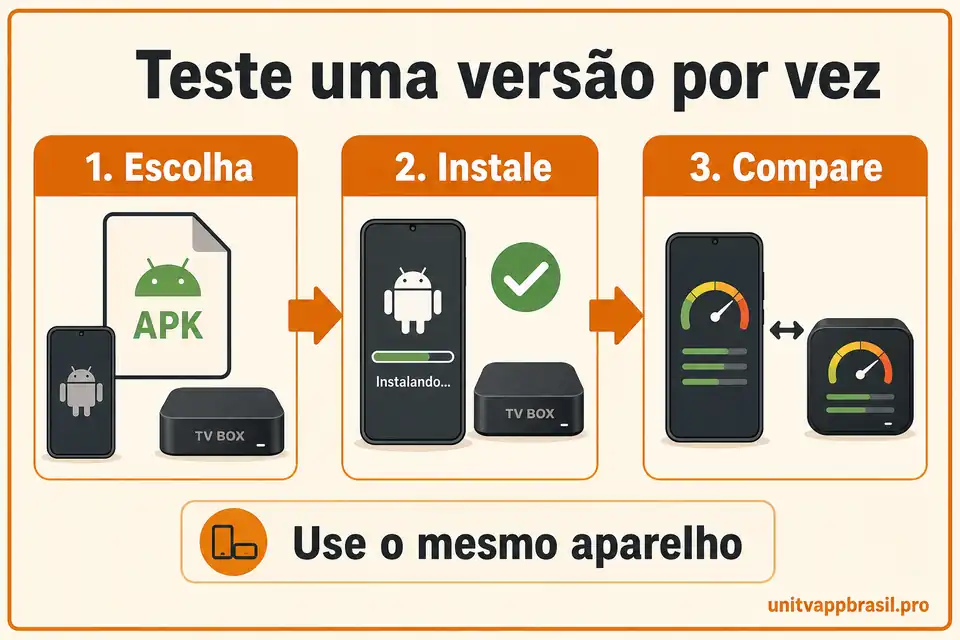
- Anote a versão instalada e o problema que você quer comparar.
- Feche o UniTV e os outros aplicativos abertos no aparelho.
- Abra apenas o arquivo correspondente à versão escolhida.
- Leia a mensagem do Android antes de tocar em instalar ou remover qualquer coisa.
- Conclua a instalação, abra o app e permaneça nessa versão durante o primeiro teste.
O Android pode impedir que uma versão anterior seja instalada sobre uma mais nova. Também pode aparecer um conflito quando a assinatura ou a identidade do pacote baixado não corresponde à instalação existente. Se isso acontecer, não repita o botão várias vezes e não desative proteções do sistema para forçar o processo.
Remover a instalação atual pode resolver alguns conflitos, mas também pode apagar dados locais. Faça isso somente depois de confirmar os dados de acesso e entender o aviso mostrado no aparelho. Se a mensagem continuar mesmo após uma tentativa limpa, anote o texto do erro antes de escolher outro UniTV APK antigo.
Depois que o app abrir, repita as mesmas ações que apresentavam problema. Mantenha a conexão e as configurações do aparelho iguais durante a comparação; mudar várias condições ao mesmo tempo esconde o efeito da troca.
Como saber se o downgrade realmente ajudou
Instalar sem erro é apenas a primeira etapa. O teste útil começa quando você repete o uso que estava ruim e compara o comportamento nas mesmas condições.
| Ponto do teste | O que observar | Como interpretar |
|---|---|---|
| Instalação | O Android conclui o processo sem conflito ou mensagem de pacote inválido | Confirma apenas que o arquivo foi aceito pelo sistema |
| Abertura | O app chega à primeira tela e permanece aberto | Uma abertura normal é melhor sinal do que apenas ver o ícone instalado |
| Menu | O controle ou o toque responde sem demora incomum | Compare com o comportamento da versão anterior no mesmo aparelho |
| Troca de tela | As seções abrem sem fechar o app ou voltar sozinhas | Fechamentos repetidos indicam que a troca ainda não resolveu o problema |
| Uso por alguns minutos | O app continua aberto e o aparelho não fica progressivamente mais lento | Um teste curto demais pode esconder o mesmo sintoma que aparecia antes |
| Carregamento | O conteúdo inicia nas mesmas condições de rede usadas no teste anterior | Oscilação de internet ou indisponibilidade do serviço não prova falha do APK |
Registre a versão, o resultado e qualquer mensagem exibida. Se houver melhora clara, mantenha essa instalação durante o restante do teste. Se nada mudar, verifique se o sintoma depende do arquivo ou de espaço, conta, conexão e compatibilidade do aparelho.
Quando trocar a versão não resolve o problema
Nem toda falha começa no APK. Se o mesmo sintoma continua em arquivos diferentes, pare a sequência e volte ao ponto em que o problema aparece.
- O download não termina: confira a conexão, o espaço livre e se o navegador conseguiu salvar o arquivo completo. Outra versão tende a falhar do mesmo jeito enquanto essa etapa continuar incompleta.
- O instalador nem abre: revise a permissão concedida ao navegador ou gerenciador de arquivos e confirme se o arquivo ainda está na pasta de downloads.
- O Android recusa a instalação: anote a mensagem. Conflito com o app existente, assinatura, versão do sistema ou pacote incompatível não se resolve apenas escolhendo um número menor.
- O app abre, mas o acesso não entra: confirme os dados da conta e a situação do acesso antes de remover e instalar vários APKs.
- O app abre, mas o conteúdo não carrega: teste a conexão e verifique se o problema ocorre em mais de uma rede. Uma indisponibilidade do serviço não é corrigida por downgrade.
- Todas as versões fecham ou deixam o aparelho lento: libere armazenamento, feche outros aplicativos e observe o comportamento do próprio Android. O limite pode estar na memória, no sistema ou no aparelho.
Quando o sintoma estiver em uma dessas etapas, corrija esse ponto antes de retomar a comparação. Um novo número de versão não substitui a correção da causa observada.
Perguntas frequentes sobre versões antigas do UniTV
Qual UniTV APK versão antiga devo testar primeiro?
Se você está saindo da 4.14.1, comece pela 4.12.8 porque ela é a versão anterior mais próxima disponível aqui. Isso reduz o salto da comparação, mas não garante melhor desempenho. Se o aparelho já usa outra versão, anote o número atual antes de escolher.
Uma versão mais antiga é sempre mais leve?
Não. Idade, tamanho do arquivo e uso de memória são medidas diferentes. A 3.5.8 tem 36,9 MB, enquanto a 3.9.3 tem 29,8 MB. O resultado precisa ser observado no aparelho, sem assumir que o menor número será automaticamente mais rápido.
Posso instalar uma versão antiga sobre a atual?
O Android pode bloquear a instalação de uma versão com código inferior ou rejeitar um arquivo que não corresponda ao pacote e à assinatura do app instalado. Leia a mensagem exibida. Se for necessário remover a versão atual, preserve primeiro os dados de acesso e as informações que não quer perder.
Vou perder meus dados ao remover o app?
É possível perder preferências e outros dados locais. Informações ligadas a uma conta podem voltar depois do login, mas isso depende do serviço e não deve ser presumido. Confirme o acesso antes de desinstalar.
Uma versão antiga do UniTV funciona no iPhone?
Não. Todos os downloads desta página são arquivos APK para Android. Um número de versão diferente não muda o formato. Veja por que o UniTV no iPhone precisa de uma opção realmente criada para iOS.
Posso usar uma dessas versões no computador?
O APK não abre no Windows ou macOS como um programa comum. Para fazer esse teste, é necessário usar o APK no PC dentro de um emulador Android compatível.
Como confirmo que baixei a versão escolhida?
Compare o nome do arquivo e o tamanho com a tabela. O botão da 4.12.8 deve entregar unitv-4.12.8-apk.apk, por exemplo. Se o nome, o número ou o tamanho não corresponder, não abra o instalador até repetir o download correto.
Decisão final: escolha pelo resultado, não pelo menor número
O objetivo não é chegar ao APK mais antigo. Escolha uma versão, preserve a referência do que já estava instalado e termine o teste antes de decidir se precisa descer novamente. Fique com a versão apenas quando houver uma melhora que você consiga perceber no mesmo aparelho.
Se o erro acontece antes da instalação ou continua igual em versões diferentes, pare de trocar arquivos. Nesse caso, espaço, permissão, acesso, conexão ou compatibilidade precisam ser revisados antes de outro download.
Voltar à tabela de versões